
Før du starter
Stempling på PC krever lisensen VT (Virtual Terminal), og du må ha fått tilgang til funksjonen. Har du ikke valget Ny stempling under Handlinger, har du ikke denne tilgangen.
Slik stempler du
Åpne Ny stempling
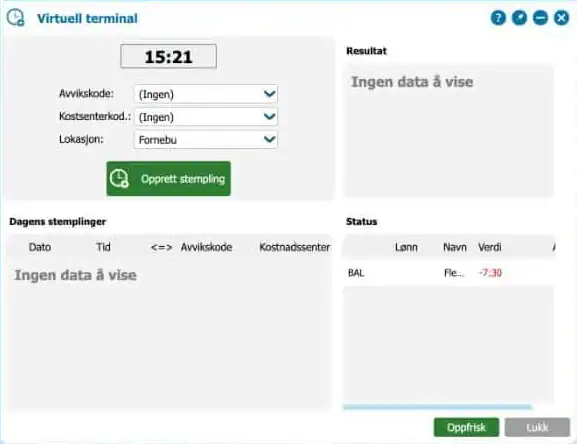
Velg Handlinger og deretter Ny stempling. Vinduet Virtuell terminal åpnes.
Velg avvikskode ved behov
I Avvikskode kan du velge en kode for stemplingen, for eksempel overtid eller avspasering. Står feltet på (Ingen), blir det en vanlig stempling. Kostsenterkode vises bare hvis dere bruker kostnadssteder.
Kontroller lokasjonen
Lokasjon viser din faste lokasjon. Endre den bare hvis du stempler på et annet sted og valget er tilgjengelig.
Stemple
Trykk Opprett stempling. Du bruker den samme knappen både når du kommer og når du går.
Hva skjer etterpå?
Stemplingen vises under Dagens stemplinger. Under Status ser du saldoene dine, for eksempel fleks.
- Har du glemt å stemple, sender du en stemplingsforespørsel. Se «Rette feil i egne timer».