
Kontroller timekortet og rett eventuelle avvik før du signerer.
Slik signerer du
Åpne signeringen
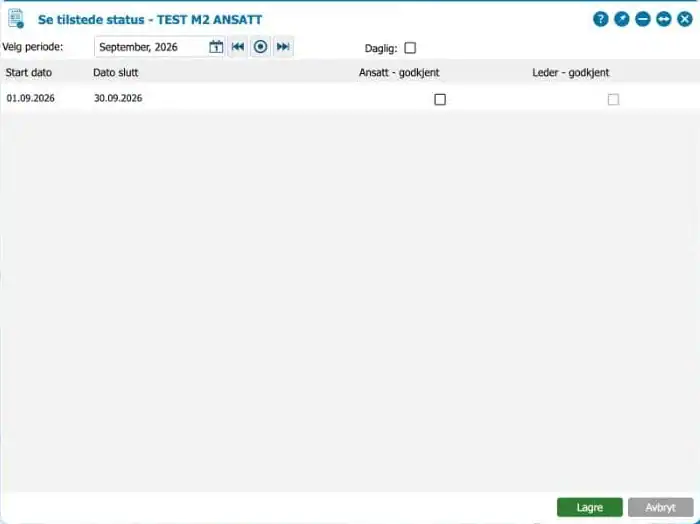
Velg Handlinger og deretter Signering av ‘min periode’. Vinduet Se tilstede status åpnes.
Velg periode
Velg perioden i Velg periode. Som standard signerer du hele lønnsperioden.
Signer
Kryss av i kolonnen Ansatt - godkjent for perioden.
Lagre
Trykk Lagre for å sende inn signeringen.
Signere dag for dag
Vil du signere fortløpende, huker du av for Daglig. Da får hver dag sin rad, og du krysser av for dagene du vil signere.
I appen
I appen trykker du Signer For Periode i menyen. Du ser de siste periodene med status, for eksempel «Avventer din godkjenning». Trykk Godkjenne på perioden du vil signere. Øverst finner du også bryteren Daglig og valget for hvor mange perioder som vises.
Hva skjer etterpå?
Lederen ser signeringen din og godkjenner perioden. Når lederen har godkjent, er det krysset av i Leder - godkjent.
- Du kan også signere fra timekortet med knappen Signer for periode.
- Hos noen virksomheter kan du ikke endre signeringen etter at lederen har godkjent.