
Slik søker du
Åpne ny forespørsel
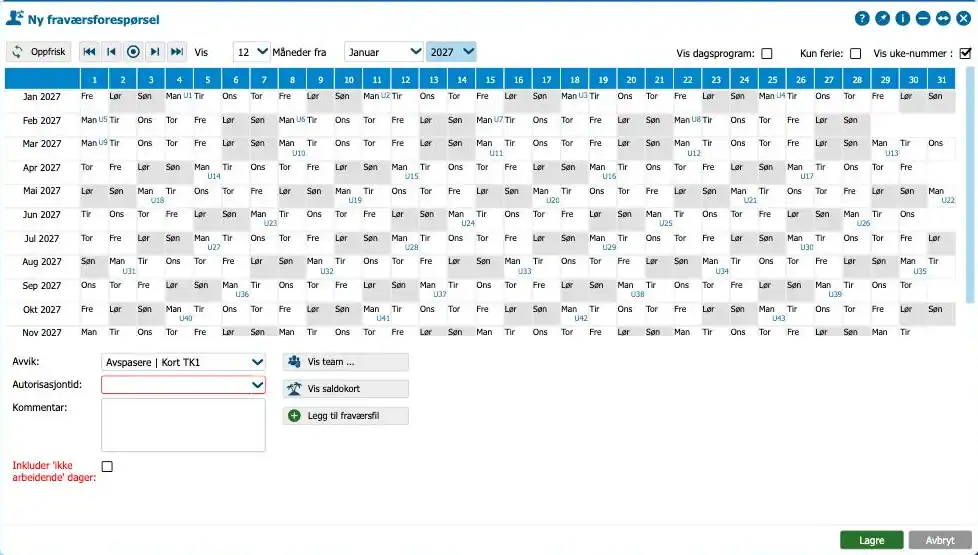
Velg Handlinger og deretter Ny forespørsel. Vinduet Ny fraværsforespørsel åpnes med en kalender.
Velg dagene
Trykk på dagene i kalenderen. Du kan velge én eller flere dager.
Velg fraværstype
Velg type i Avvik, for eksempel ferie eller avspasering. Hvilke typer du kan velge, bestemmes av oppsettet hos dere.
Kontroller tiden
Autorisasjonstid styrer hvor mye av dagen fraværet gjelder. De fleste fraværstyper har en standard som du vanligvis ikke trenger å endre.
- Juster til normaltid fyller hele dagen og passer for heldagsfravær som ferie.
- Standard start/slutt gjør det samme, men tar med tillegg som ligger fast i arbeidstiden.
- Møtt sent gir fravær fra arbeidstiden starter til du kommer, for eksempel ved legetime om morgenen. Stemple inn som vanlig når du kommer.
- Gått tidlig gir fravær fra du går til arbeidstiden slutter. Stemple ut som vanlig når du går.
Legg ved kommentar og fil ved behov
Skriv en kommentar til lederen i Kommentar. Med Legg til fraværsfil kan du legge ved dokumentasjon.
Send
Trykk Lagre for å sende forespørselen.
Nyttig før du sender
- Vis saldokort viser hvor mye ferie du har igjen.
- Vis team viser om kolleger har fravær samme dager.
- Inkluder ‘ikke arbeidende’ dager skal bare krysses av når fraværet også skal gjelde dager du ikke jobber.
Hva skjer etterpå?
Forespørselen går til lederen din. Du ser status under Vis, Mine forespørsler, fanen for fravær. Avhengig av oppsettet får du e-post når forespørselen er registrert. Så lenge forespørselen ikke er behandlet, kan du endre eller slette den der. Endrer du en forespørsel, sendes den til lederen som en ny forespørsel.
I appen
I appen trykker du Fraværforespørsel på startsiden eller i menyen. Trykk på dagene i kalenderen, og velg fraværstype i Fravær. Tiden velger du i Godkjenningstid, som heter Autorisasjonstid på web. Under Legg til fil for fraværet kan du legge ved et bilde eller ta et bilde med kameraet. Trykk Lagre for å sende forespørselen.