
Du trenger tilgang til Handlinger og Lås periode i Astrow. Lås perioden når timene er kontrollert og signert, og før lønnsfilen tas ut.
Slik låser du perioden
Åpne Lås periode
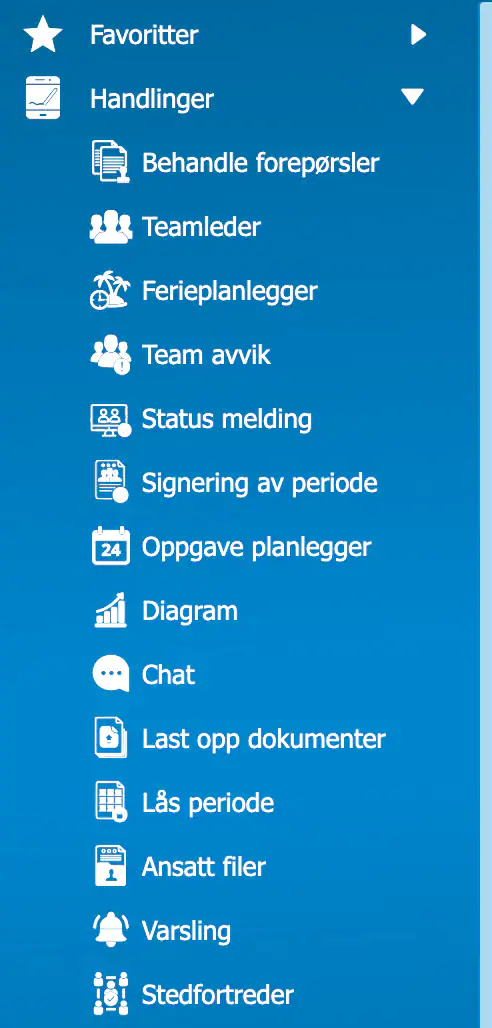
Velg Handlinger i menyen til venstre, og deretter Lås periode.
Velg periode
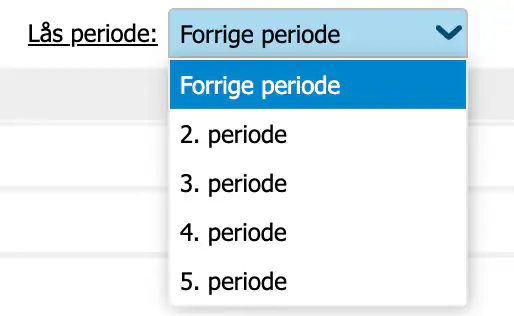
I feltet Lås periode velger du hvilken periode som skal låses. Forrige periode er valgt når du åpner bildet.
Marker de ansatte
Marker de ansatte som skal låses. Avkryssingsboksen ved Navn markerer alle i listen. Du kan snevre inn listen med søk, team og kontrakt.

Verktøylinjen over listen med ansatte. Lås perioden
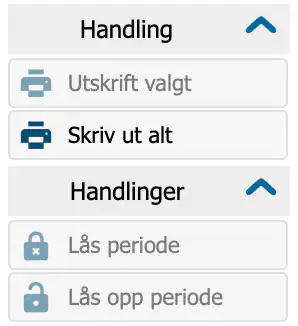
Trykk Lås periode i panelet Handlinger til høyre. Knappen er grå til du har markert minst én ansatt.
Bekreft
Finnes det forhold som kan påvirke beregningen, viser Astrow dem i en liste før perioden låses: stemplingsur som er frakoblet, fraværs- og stemplingsforespørsler som ikke er behandlet, og kalkuleringer som venter. Behandle dem først, så er alle data med. Du kan låse likevel hvis du velger det.
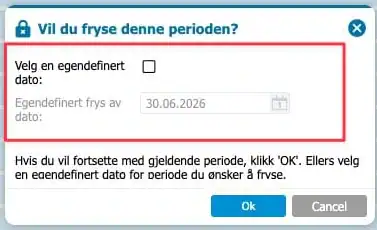
Du får spørsmålet «Vil du fryse denne perioden?». Trykk Ok for å låse gjeldende periode. Vil du låse til en annen dato, huker du av for Velg en egendefinert dato og velger datoen først.
Når du er ferdig
Når perioden er låst, tar du ut lønnsfilen. Se «Eksportere lønnsgrunnlag».
I kolonnen Låst periode slutter ser du hvor lenge perioden er låst for hver ansatt.
I en låst periode kan ingen gjøre endringer som påvirker beregningen, for eksempel legge inn stemplinger eller fravær eller endre dagsplan. Unntaket er brukere som har fått rettighet til å endre låste perioder.
- Må perioden åpnes igjen, bruker du Lås opp periode i det samme panelet.
- Skal du låse for alle, huker du av for Vis alle ansatte. Da vises alle på én side, og du slipper å markere side for side.