
Funksjonen er valgfri og er ikke i bruk hos alle.
Om funksjonen
Ansatte kan be om å få endret personopplysningene som er lagret om dem i Astrow, oftest e-postadresse eller bilde. Forespørselen går til HR, som godkjenner eller avviser den.
Funksjonen er ikke slått på eller i bruk hos alle. Finner du ikke menyvalgene som er nevnt her, er den ikke tatt i bruk hos dere.
Be om endring
Åpne personopplysningene
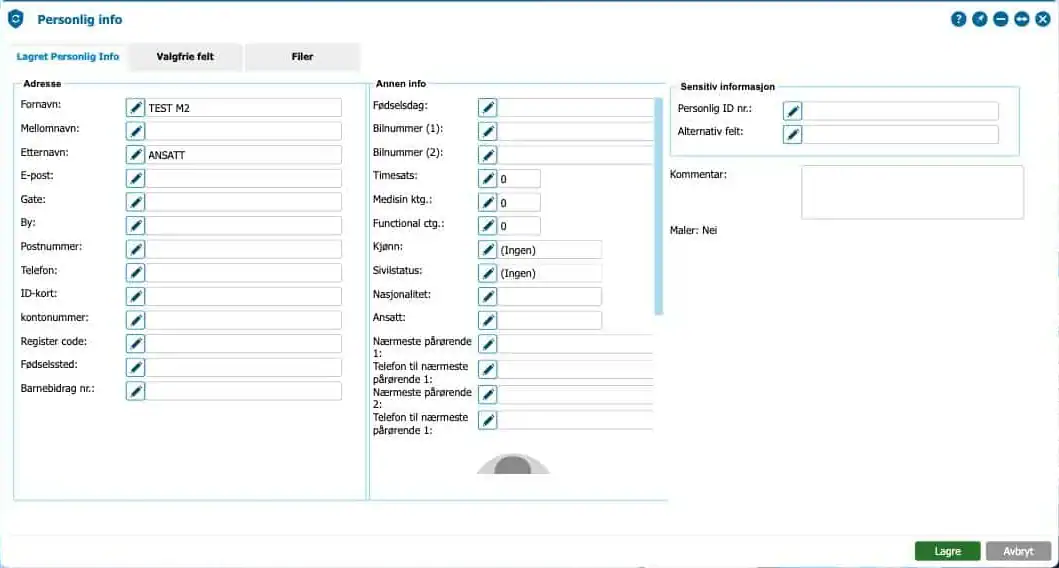
Velg Vis og deretter Personlig info. Her ser du opplysningene som er lagret om deg.
Endre feltet
Marker feltet du vil endre, og skriv inn det nye. Feltet viser både den gamle og den nye verdien.
Send forespørselen
Lagre. Endringen sendes som en forespørsel til HR og gjelder ikke før den er godkjent.
Under Vis og Mine forespørsler ser du forespørslene dine. Så lenge HR ikke har behandlet en forespørsel, kan du endre eller slette den. Du får e-post når den er godkjent eller avvist.
Har dere funksjonen i appen, kan du også be om endringer der.
Behandle forespørselen
Dette gjelder HR og andre som har fått rettighet til å behandle endringer i personopplysninger.
Finn forespørselen
Ligger det forespørsler, vises linjen for persondataendringer i kontrollpanelet. Trykk på linjen, eller velg Handlinger og Behandle forespørsler og gå til fanen «Endringer, personlig Info».
Se over endringen
Dobbeltklikk på forespørselen. Du ser den gamle og den nye verdien for hvert felt.
Godkjenn eller avvis
Skriv eventuelt en kommentar, og godkjenn eller avvis.
Når du godkjenner, oppdateres opplysningene på ansattkortet automatisk. Den ansatte får e-post om resultatet.
Viktig å vite
- Kortnummeret regnes ikke som en personopplysning og endres ikke på denne måten. Se «Kort og brikker: tildele, bytte og gjenbruke».