
Du trenger tilgang til Rapporter. Hvilke rapporter og oppsett du ser, avhenger av oppsettet hos dere.
Ta ut en rapport
Åpne Rapportoppsett
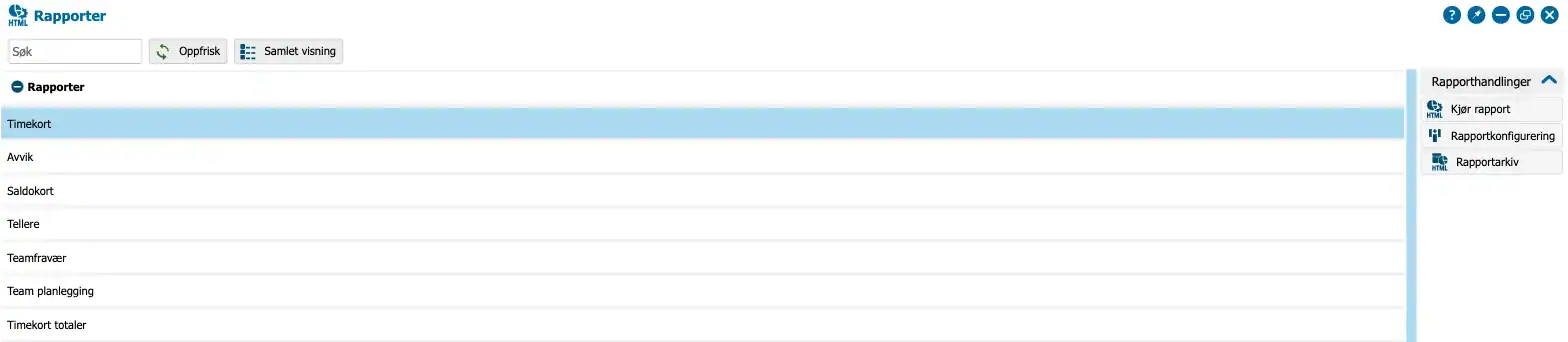
Velg Rapporter og deretter Rapportoppsett. Vinduet Rapporter viser rapporttypene.
Velg rapport
Marker rapporttypen du vil ta ut. Disse brukes mest:
- Timekort: stemplinger, arbeidstid og saldoer per ansatt for perioden.
- Avvik: for eksempel manglende stempling, åpen dag, sent møtt og gått tidlig.
- Saldokort: for eksempel feriesaldo.
- Teamfravær: fraværene du velger selv.
- Timekort totaler: sum per ansatt for perioden, uten stemplinger. Den brukes ofte som lønnsgrunnlag.
Trykk Kjør rapport
Trykk Kjør rapport i panelet Rapporthandlinger. Har dere lagrede oppsett for rapporten, ser du en liste over dem. Marker ett, eller lag en ny kjøring.
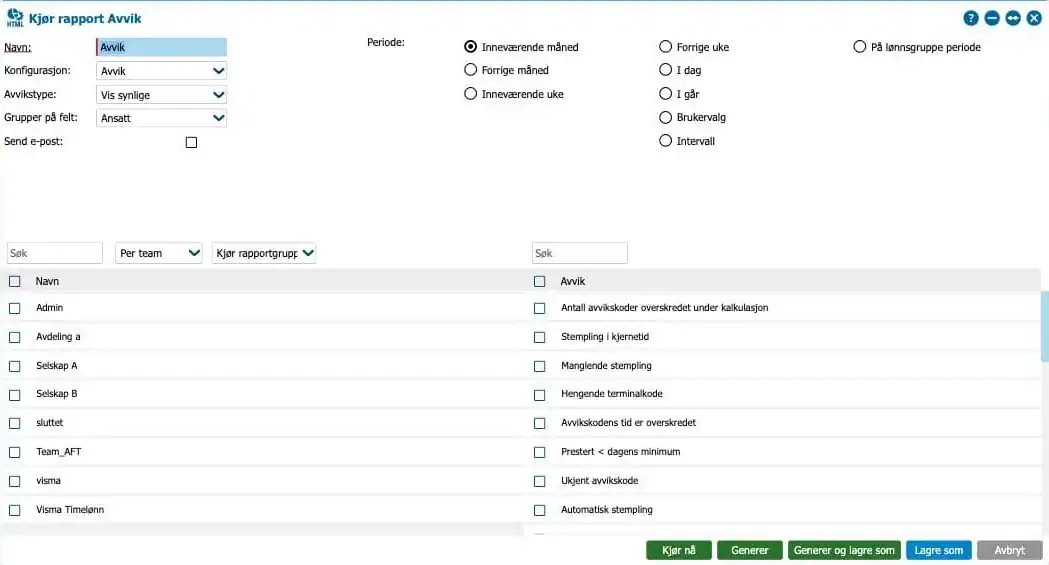
Fyll inn valgene
Gi rapporten et navn, velg Konfigurasjon og periode, for eksempel forrige periode, og velg teamet eller de ansatte rapporten skal gjelde. Huk av for Send e-post hvis du vil få rapporten på e-post.
Generer rapporten
Trykk Generer. Rapporten lagres i Rapport arkiv.
Åpne rapporten
Velg Rapporter og deretter Rapport arkiv. Trykk på navnet for å åpne rapporten, eller marker den og trykk Last til Excel.
Lagre oppsettet
Skal du ta ut den samme rapporten igjen, trykker du Lagre som i stedet for Generer, eller Generer og lagre som. Neste gang du trykker Kjør rapport, velger du det lagrede oppsettet og slipper å fylle inn valgene på nytt. Velger du en periode som forrige måned, gjelder den alltid måneden før du kjører rapporten.
Få rapporten automatisk
Velg det lagrede oppsettet
Trykk Kjør rapport, marker det lagrede oppsettet og trykk Plankjøring.
Lag en plan
Opprett en ny plan, gi den et navn og velg hvor ofte, dato og klokkeslett. Lagre.
Slå på e-post
Huk av for Send e-post hvis rapporten skal sendes til deg, og lagre.
Planlagte jobber finner du under Handlinger og Oppgave planlegger.
Rapport for enkelte ansatte
I Teamleder kan du høyreklikke på en ansatt og velge Rapport og rapporttypen. Da er den ansatte valgt på forhånd.
Endre innholdet i en rapport
Hvilke kolonner en rapport har, bestemmes av konfigurasjonen. Marker rapporttypen og trykk Rapportkonfigurering. Der kan du lage en ny konfigurasjon, velge hvilke tellere og verdier som skal være med, og for eksempel om timer skal vises som 60-deler eller 100-deler. Navnene på tellerne varierer fra kunde til kunde.