
Du trenger tilgang til Konfigurasjon og Helligdager. Skal kalenderen gi et fravær på bestemte dager, for eksempel bevegelig helligdag, må fraværet finnes fra før.
Slik leser du kalenderen
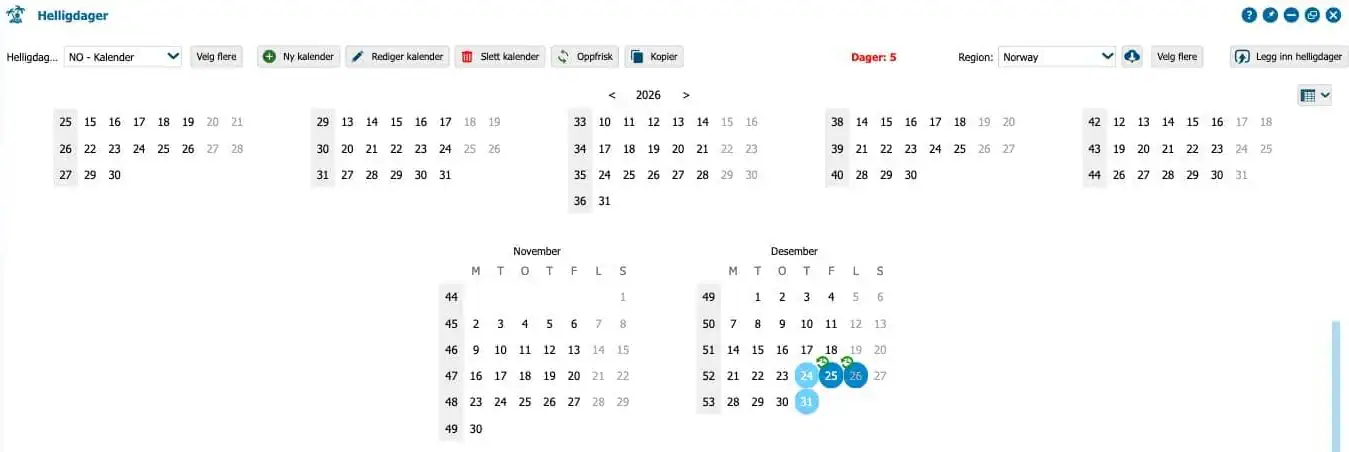
Bildet Helligdager viser ett år om gangen. Bytt år med pilene ved årstallet.

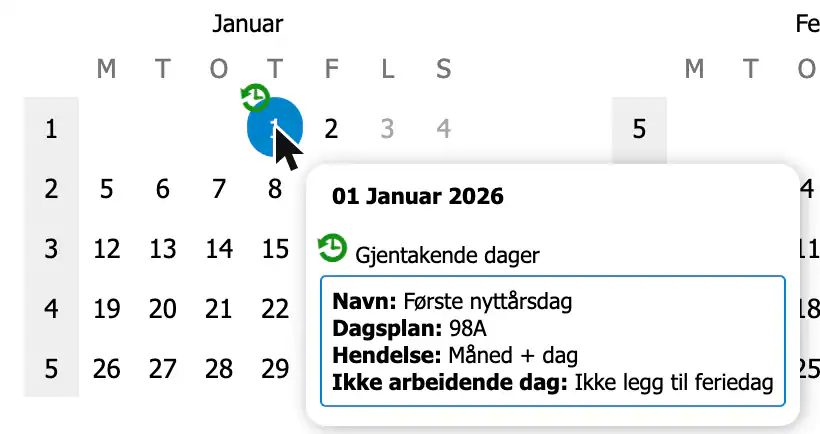
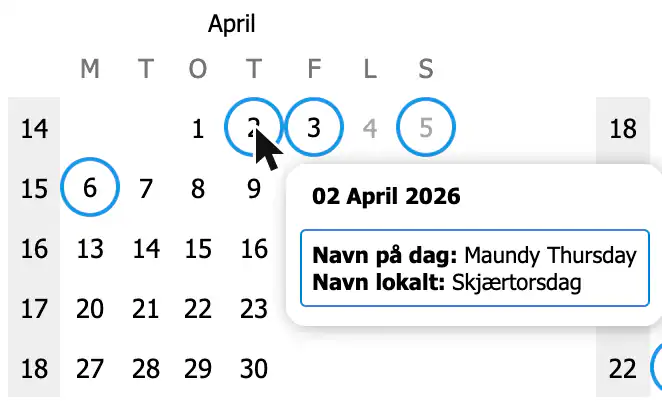
- Fylt sirkel: dagen er lagt inn i kalenderen. Hold musen over dagen for å se navn, dagsplan og hendelse.
- Ring: dagen kommer fra malen for regionen, men er ikke lagt inn ennå.
- Grønn pil: dagen er gjentakende og kommer igjen hvert år.
Opprett kalender og legg inn helligdager
Åpne Helligdager
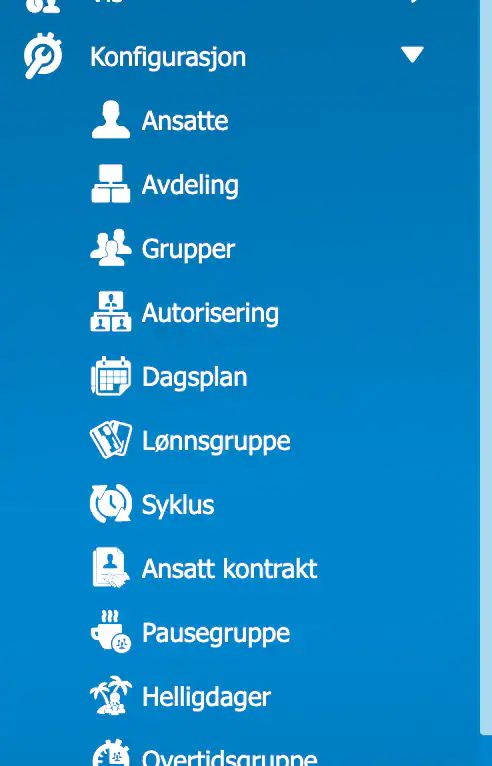
Velg Konfigurasjon i menyen, og deretter Helligdager.
Velg eller opprett kalender
Velg kalenderen i listen øverst til venstre. Skal du lage en ny, trykker du Ny kalender.

Verktøylinjen for kalendere. Hent helligdagene for landet
Velg Region, for eksempel Norway, og trykk på ikonet for å laste ned kalendermaler. Dagene fra malen vises med ring i kalenderen.

Legg inn de faste dagene
Marker dagene som bare gjelder dette året, og trykk Legg inn helligdager.
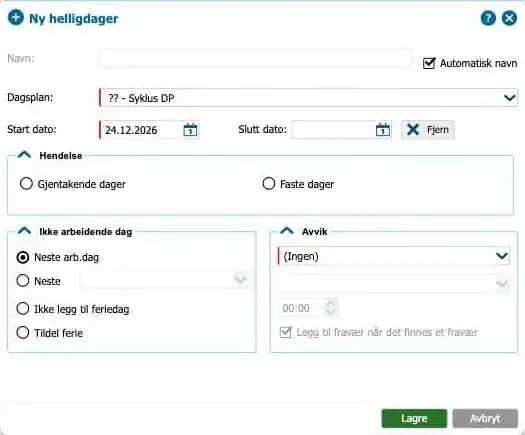
Velg dagsplan eller fravær
Velg en dagsplan som gir fri på dagen. Dagsplaner i serien fra 90A og oppover regnes som dager uten arbeid. Skal de som har arbeidsdag få et fravær i stedet, for eksempel bevegelig helligdag, lar du dagsplanen stå og velger fraværet.
Under Ikke arbeidende dag bestemmer du hva som skal skje når helligdagen faller på en dag uten arbeid, for eksempel en søndag. Valgene er Neste arb.dag, Neste, Ikke legg til feriedag og Tildel ferie. Velg Ikke legg til feriedag når helligdagen ikke skal flyttes til en annen dag. Skal fraværet legges inn også når den ansatte har et annet fravær den dagen, krysser du av for Legg til fravær når det finnes et fravær. Trykk Lagre.
Legg inn de gjentakende dagene
Marker de gjentakende dagene og gjør det samme. De trenger du bare legge inn én gang, fordi de går igjen hvert år.
Legg inn flere år
Bytt år med pilene ved årstallet, og legg inn de faste dagene for hvert år du trenger.
Tildel kalenderen til ansatte
Kalenderen tildeles i ansattkortet. Trykk Sett ved feltet for helligdagskalender, og legg til kalenderen fra en gitt dato.
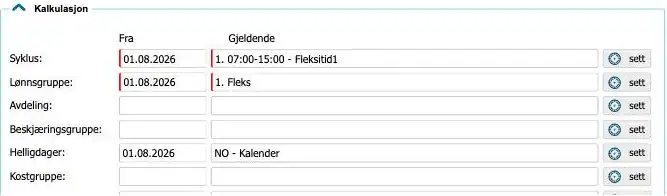
- Skal kalenderen ikke gjelde alle ansatte, lager du egne kalendere for de ulike gruppene.