
Stemplingstillegg må være aktivert på lisensen deres.
Hva stemplingstillegg er
Med stemplingstillegg registrerer ansatte eller ledere antall av et tillegg ved siden av de vanlige stemplingene, for eksempel akkord, matpenger eller kjøretillegg. Tillegget telles i en egen teller og kan knyttes til en lønnsart, slik at det kommer med i eksporten til lønn.
Sett opp et nytt tillegg
Lag en teller
Velg Konfigurasjon og tellerdefinisjonene (i menyen skrevet «Tellerdefinsjon»). Velg C-tellere, trykk Ny, velg en ledig kode og gi telleren navnet på tillegget. Lagre.
Opprett tillegget
Velg Konfigurasjon og deretter Stempling - Tillegg, og trykk Ny. Skriv en kode og en beskrivelse, og velg telleren fra forrige steg. Lagre.
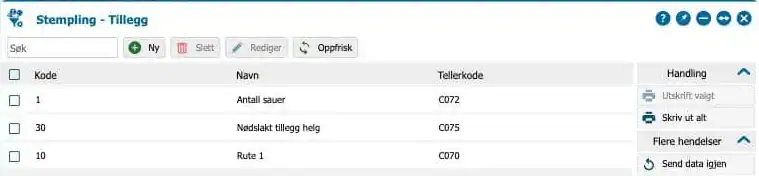
Tillegget kan nå brukes i Astrow og på stemplingsuret.
Registrer et tillegg for en ansatt
Velg dagen
Åpne Teamleder, høyreklikk på dagen for den ansatte og velg Legg til stemplings-tillegg.
Velg tillegg og antall
Velg tillegget, skriv antallet og trykk Lagre.
Tillegget vises i dagsvisningen for den ansatte.
- På stemplingsuret velger den ansatte stemplingstillegg, velger tillegget og taster antallet.
Når tillegg må godkjennes
Hvis godkjenning er slått på i systeminnstillingene (Aktiver stempling-tillegg autorisasjon), blir tillegg som ansatte registrerer, sendt som forespørsler. Lederen godkjenner eller avviser dem i Behandle forespørsler.
For at lederen skal få forespørslene, må teamet være satt opp som «Stempling-tillegg godkjenning gruppe». Se «Sette opp en ny leder: rolle, team og godkjenning».
Viktig å vite
- Hvilke tillegg dere har, og hvilke lønnsarter de går til, er ulikt fra kunde til kunde.