
Du trenger tilgang til Behandle forespørsler eller Teamleder. Hvilke valg du ser, avhenger av rettighetene dine.
Behandle en stemplingsforespørsel
Bruk denne veien når den ansatte har sendt en forespørsel om en stempling som mangler.
Åpne fanen Stempling
Velg Handlinger og deretter Behandle forespørsler (i menyen skrevet «Behandle forepørsler»), og velg fanen Stempling.
Se over forespørselen
Kontroller dato, klokkeslett og kommentaren fra den ansatte.
Godkjenn eller avvis
Marker forespørselen og trykk Godkjenn eller Avvis.
Godkjenner du, blir stemplingen lagt inn. Avviser du, blir den ikke lagt inn.
- Stemplinger med avvikskode fra stemplingsuret kan også måtte godkjennes her. Avviser du en slik, telles den som en vanlig stempling.
Rette stemplinger selv i Teamleder
Bruk denne veien når du retter uten at den ansatte har sendt en forespørsel. Hvilke valg du ser, avhenger av rettighetene dine.
Åpne Teamleder
Velg Handlinger og deretter Teamleder.
Marker dagen
Klikk på dagen. Hold nede Ctrl for å markere flere.
Legg til stemplingen
Høyreklikk og velg Legg til registrering av tid. Legg inn klokkeslettet, og velg avvikskode bare hvis stemplingen skal ha en. Lagre.
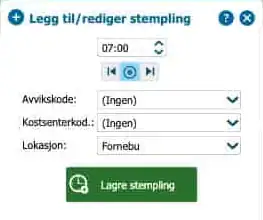
- Skal stemplinger fjernes, høyreklikker du og velger Fjern stempling(er). Du angir tidsrommet stemplingene skal fjernes fra.
- Dobbeltklikk på en dag for å åpne dagsvisningen. Der kan du også legge til, endre og slette stemplinger.
Hva skjer etterpå?
Når timene er riktige, signerer du perioden. Se «Godkjenne perioden som leder».