
Synk med Outlook (Entra) må være aktivert på lisensen deres, og koblingen til Microsoft Entra må være satt opp.
Hva synkroniseringen gjør
Ferie og fravær fra Astrow kan vises i Outlook-kalenderen. Helligdager kommer også med.
- Synkroniseringen går bare fra Astrow til Outlook. Fravær legges inn og slettes i Astrow.
- Sletter du et fravær i Outlook, er det fortsatt registrert i Astrow.
- Nye fravær og endringer bruker omtrent ti minutter på å komme fram.
Synkroniseringen kan slås på automatisk for alle, eller ansatte som har tillatelse til det, kan slå den på selv i egne innstillinger.
Sett opp koblingen i Microsoft Entra
Stegene i Microsoft Entra må gjøres av en administrator for Entra hos dere. Dere kan gjøre det selv etter denne veiledningen, eller sammen med Time Recorder. Skjermbildene er fra Microsoft Entra på engelsk.
Registrer appen
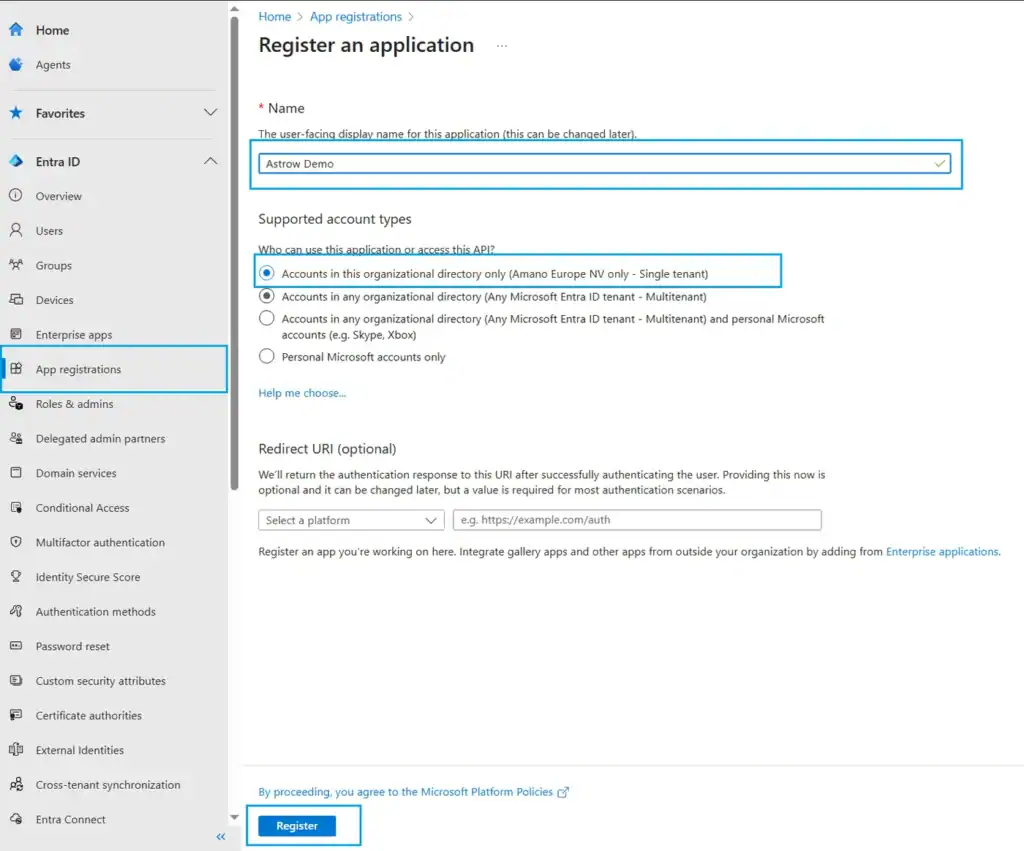
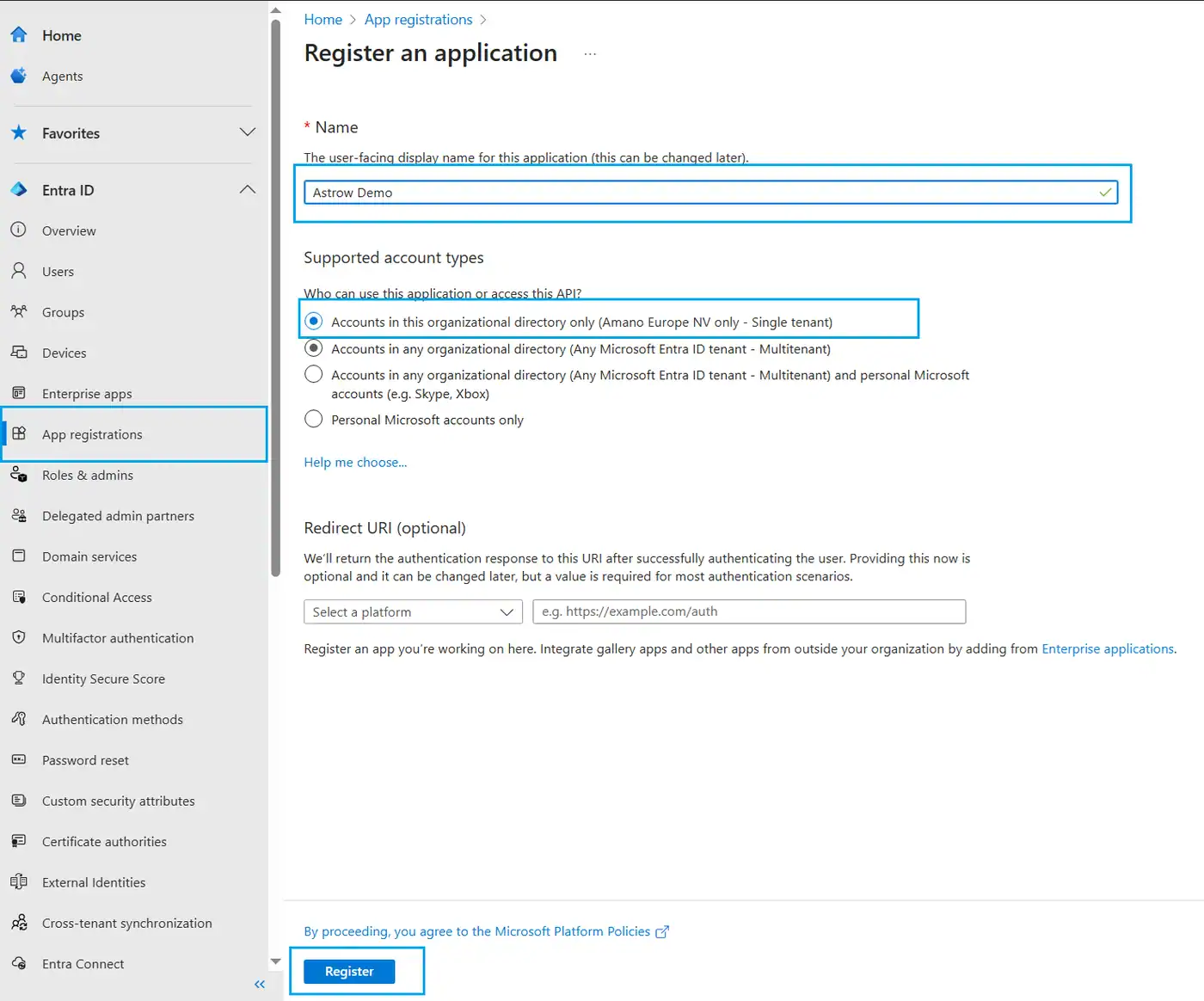
Gå til App registrations i Microsoft Entra og velg New registration. Gi appen et navn, for eksempel Astrow, og velg Accounts in this organizational directory only (Single tenant). Trykk Register.
Lag en klienthemmelighet
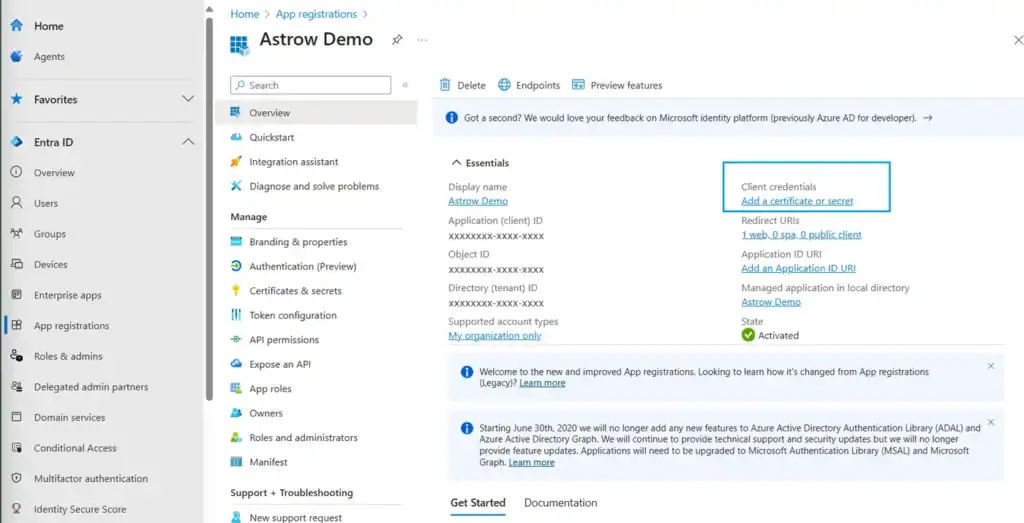
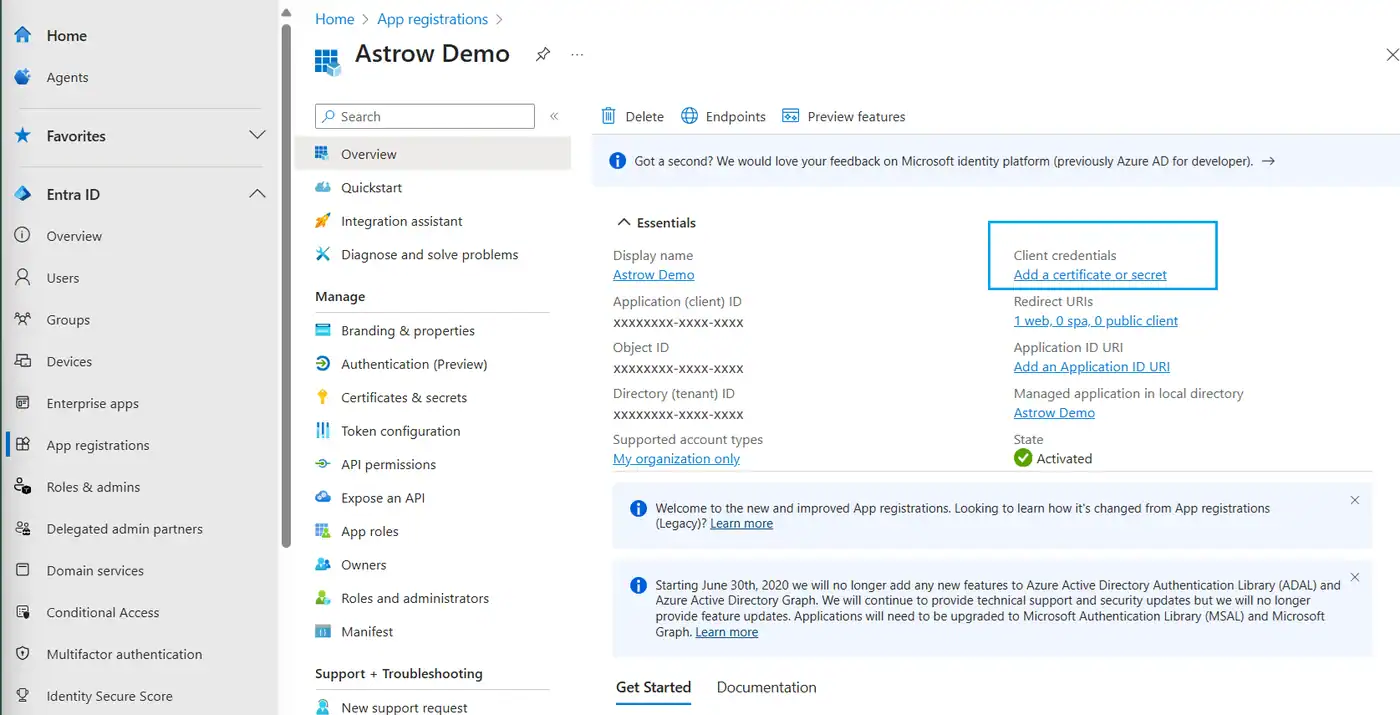
På oversikten for appen velger du Add a certificate or secret under Client credentials. Her ser du også Application (client) ID og Directory (tenant) ID, som du trenger senere.
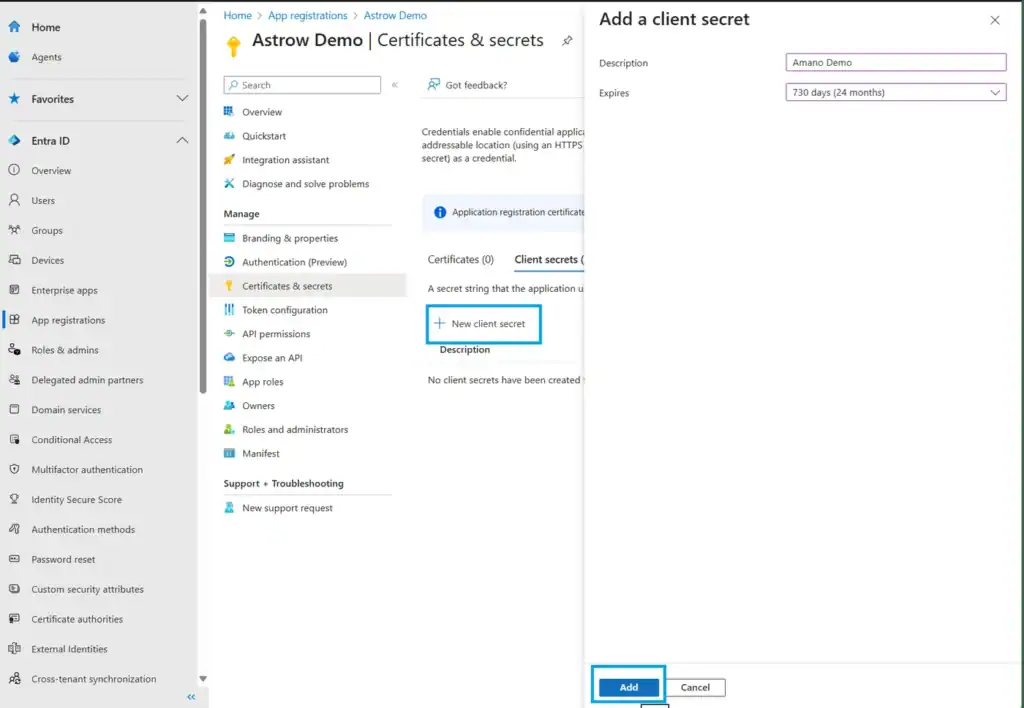
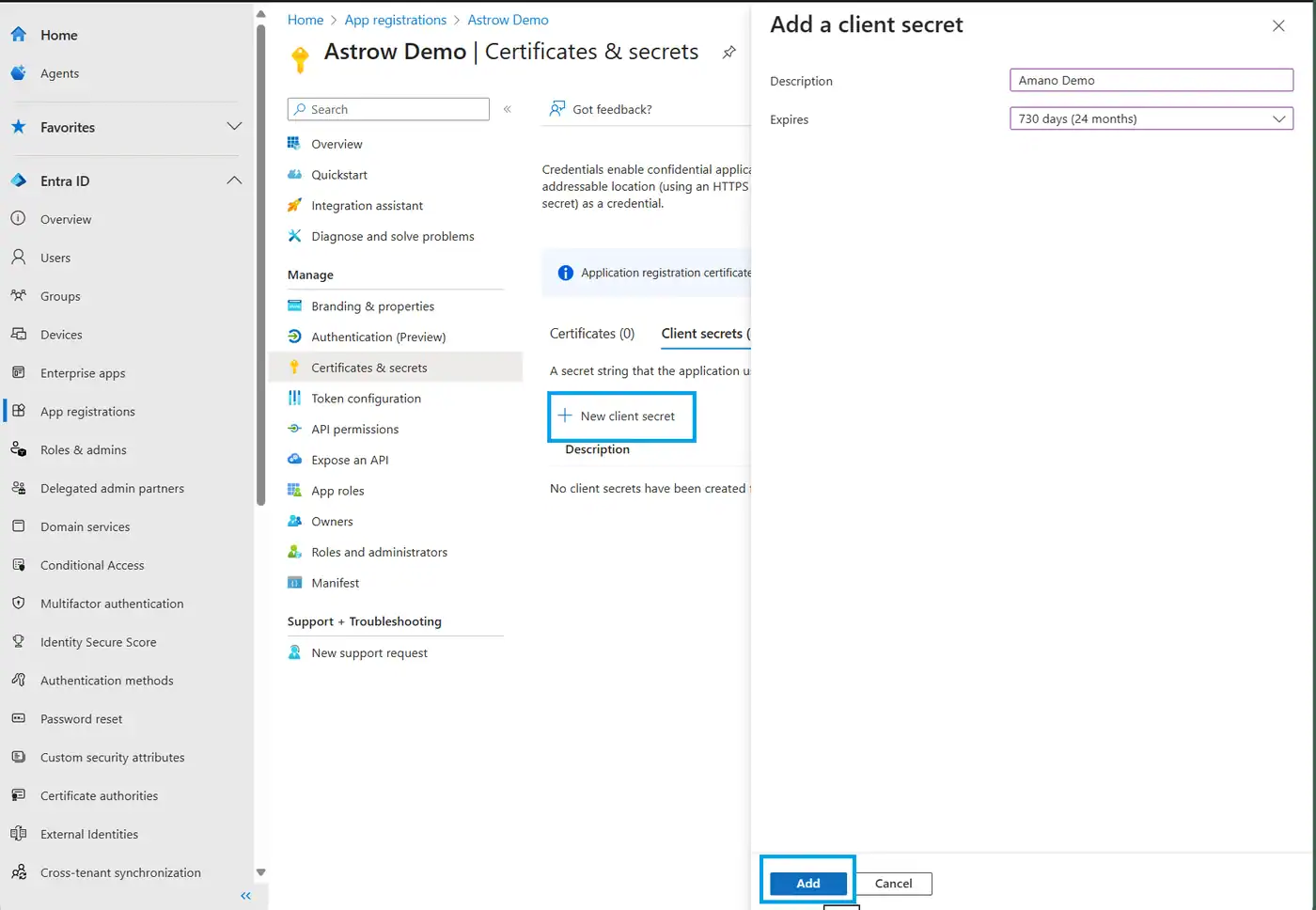
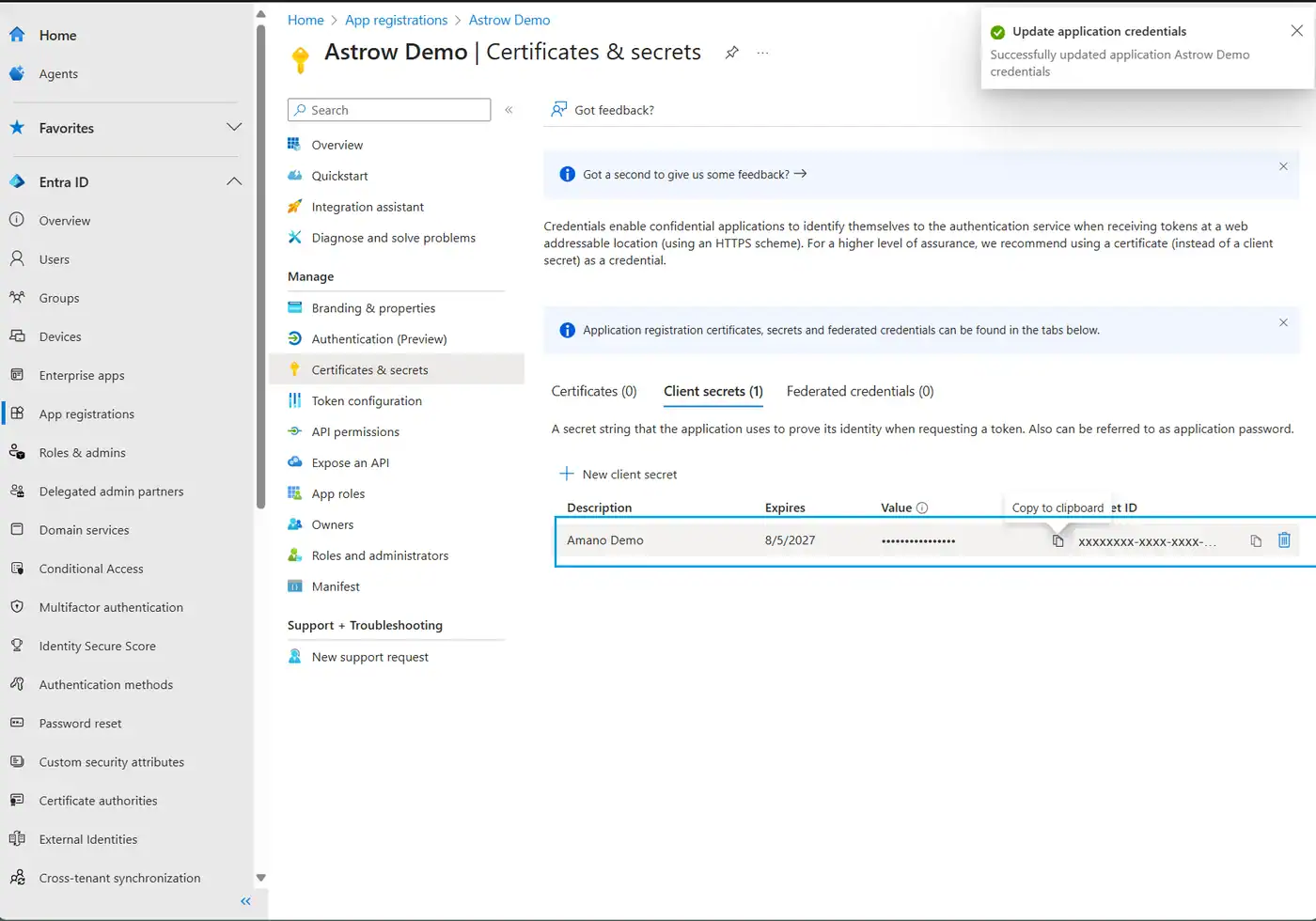
Velg New client secret, skriv en beskrivelse og velg hvor lenge hemmeligheten skal gjelde, for eksempel 730 dager (24 måneder). Trykk Add.
Ta vare på verdien
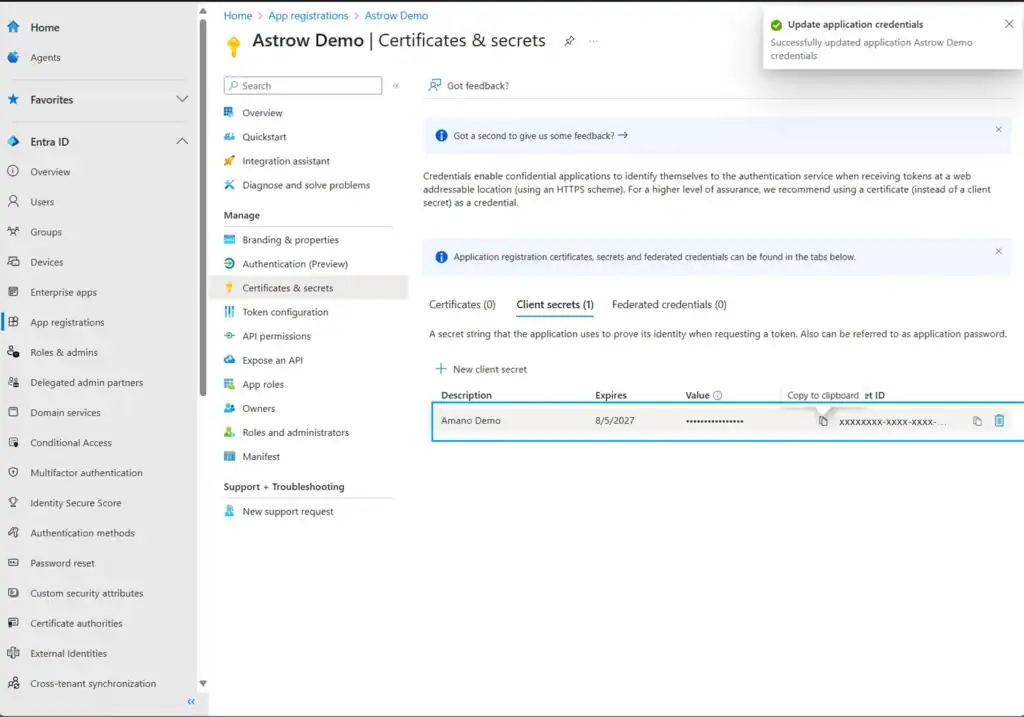
Kopier verdien i kolonnen Value med en gang og ta vare på den på et trygt sted. Verdien vises bare denne ene gangen.
Gi tillatelser
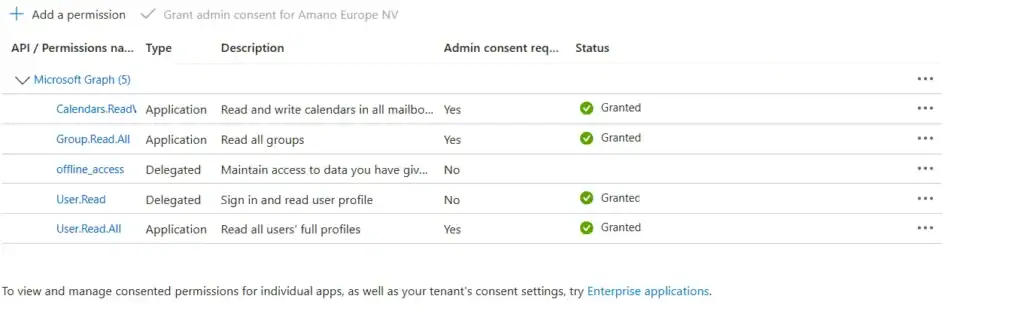
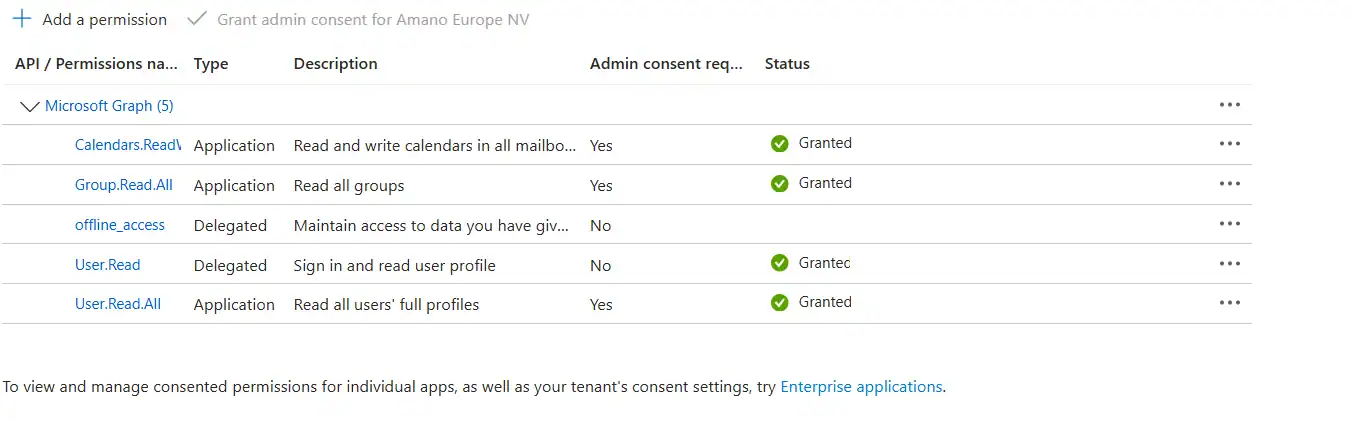
Gå til API permissions og velg Add a permission og Microsoft Graph. Legg til Calendars.ReadWrite, Group.Read.All og User.Read.All som Application permissions, og offline_access som Delegated permissions. Trykk deretter Grant admin consent. Status skal vise Granted.
Legg inn verdiene i Astrow
Fyll inn Microsoft-innstillingene
I «Microsoft innstillinger» under Innstillinger og System legger du inn Klient ID (Application (client) ID), Tennant ID (Directory (tenant) ID) og «Klient hemmelighetsord», som er verdien du tok vare på.
Velg kalender
Under Kalendernavn skriver du navnet på kalenderen fraværet skal legges i. Med «Synkronisere automatisk (uten rettigheter)» legges fraværet inn uten at de ansatte trenger å gjøre noe. Lagre.
Gi beskjed til support
Astrow-tjenesten må startes på nytt før koblingen virker. I skyløsningen blir det gjort for dere. Registrer en supportsak når verdiene er lagt inn.
Astrow finner riktig person i Entra ut fra e-postadressen, eller ut fra Microsoft ID på brukeren hvis den er fylt ut.
- Hemmeligheten slutter å virke når perioden dere valgte, er over. Lag en ny hemmelighet før den går ut, og legg den nye verdien inn i Astrow.
Slå på for deg selv
Har du fått lov til å synkronisere kalenderen selv, gjør du det i dine egne innstillinger:
Velg kalender
Kryss av for «Aktivere synk» på kalenderen du vil bruke, og lagre.
Oppdater Outlook
Trykk «Oppfrisk Outlook kalender». Astrow-kalenderen vises nå ved siden av de andre kalenderne i Outlook.
- Ledere kan også velge «Aktivere synk for ansatte». Da vises fraværet til de ansatte med navn.
- Med «Aktivere synk for mine kollegaer» ser du fraværet til kollegene dine, slik teamvisningen viser det.
- Vil du se Astrow-kalenderen i samme visning som din egen, høyreklikker du på kalenderen i Outlook og velger overlapping (Overlay).
Viktig å vite
- Ikke alle fravær kommer med. Det avhenger av hvordan fraværet beregnes. Mangler et fravær i kalenderen, ta kontakt med support.
- Pålogging med Microsoft-konto er en egen funksjon. Se Pålogging med Microsoft-konto.