
Entra pålogging må være aktivert på lisensen deres. Du trenger også administratortilgang til Microsoft Entra og til systeminnstillingene i Astrow.
Hva pålogging med Microsoft er
Brukerne kan logge inn i Astrow med Microsoft-kontoen sin (Microsoft Entra) i stedet for et eget Astrow-passord. På innloggingssiden velger de innlogging med Microsoft og bruker e-postadressen og passordet fra Microsoft-kontoen.
Brukeren må finnes i Astrow med den samme e-postadressen. Finnes brukeren ikke, får den en feilmelding.
Oppsett i Microsoft Entra
Stegene i Microsoft Entra må gjøres av en administrator for Entra hos dere. Dere kan gjøre det selv etter denne veiledningen, eller sammen med Time Recorder. Skjermbildene er fra Microsoft Entra på engelsk.
Registrer appen
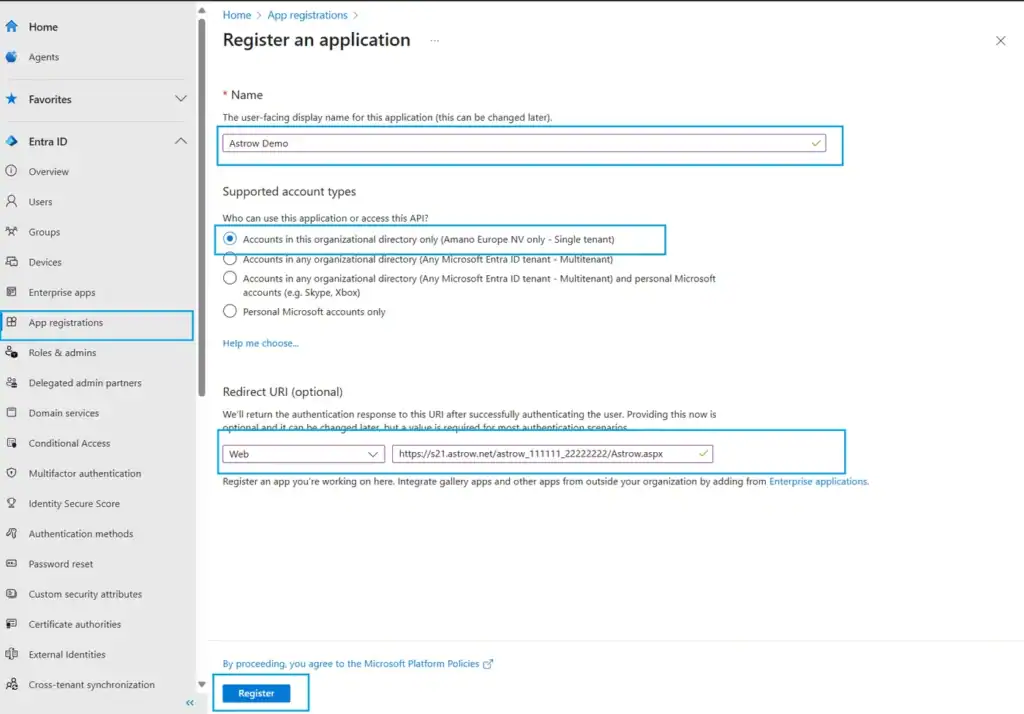
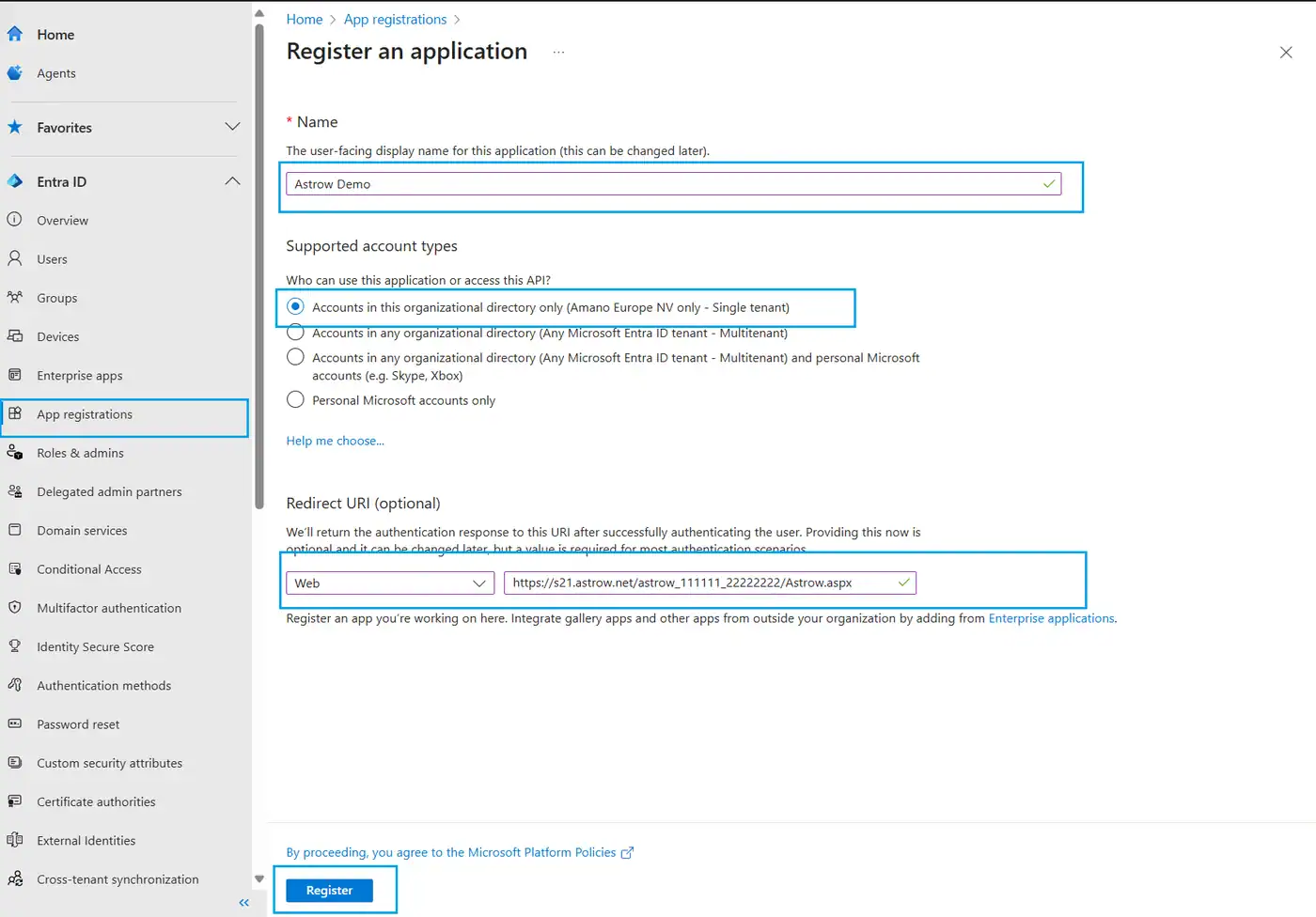
Gå til App registrations og velg New registration. Gi appen et navn, for eksempel Astrow, og velg Accounts in this organizational directory only (Single tenant).
Under Redirect URI velger du Web og skriver adressen dere bruker for å logge inn i Astrow, for eksempel https://s21.astrow.net/astrow_111111_22222222/Astrow.aspx. Trykk Register.
Lag en klienthemmelighet
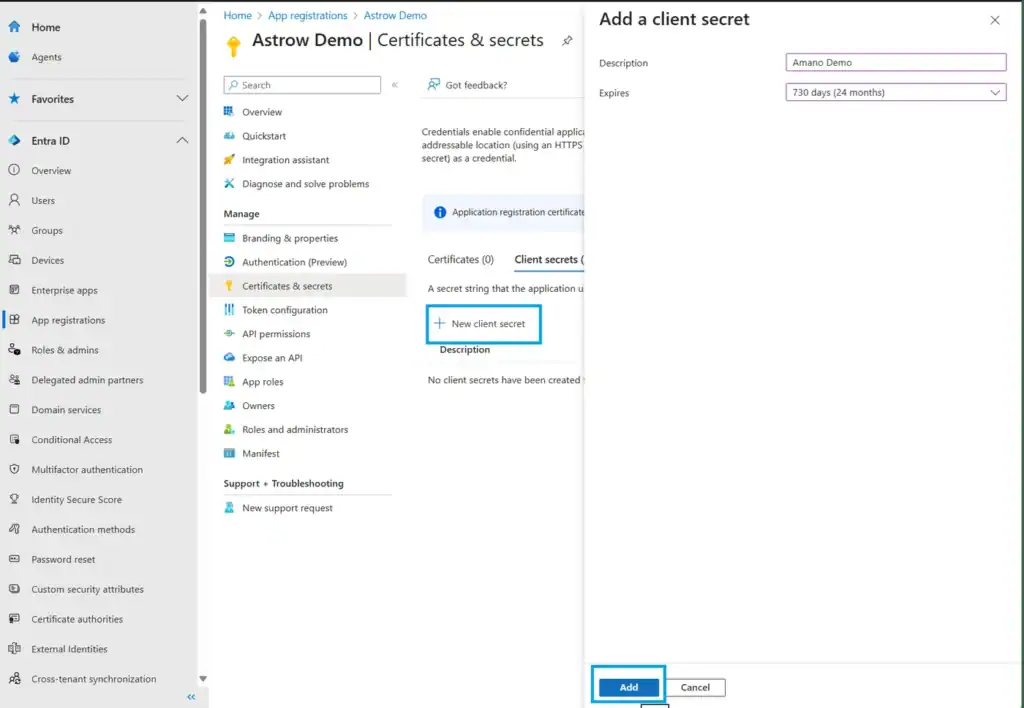
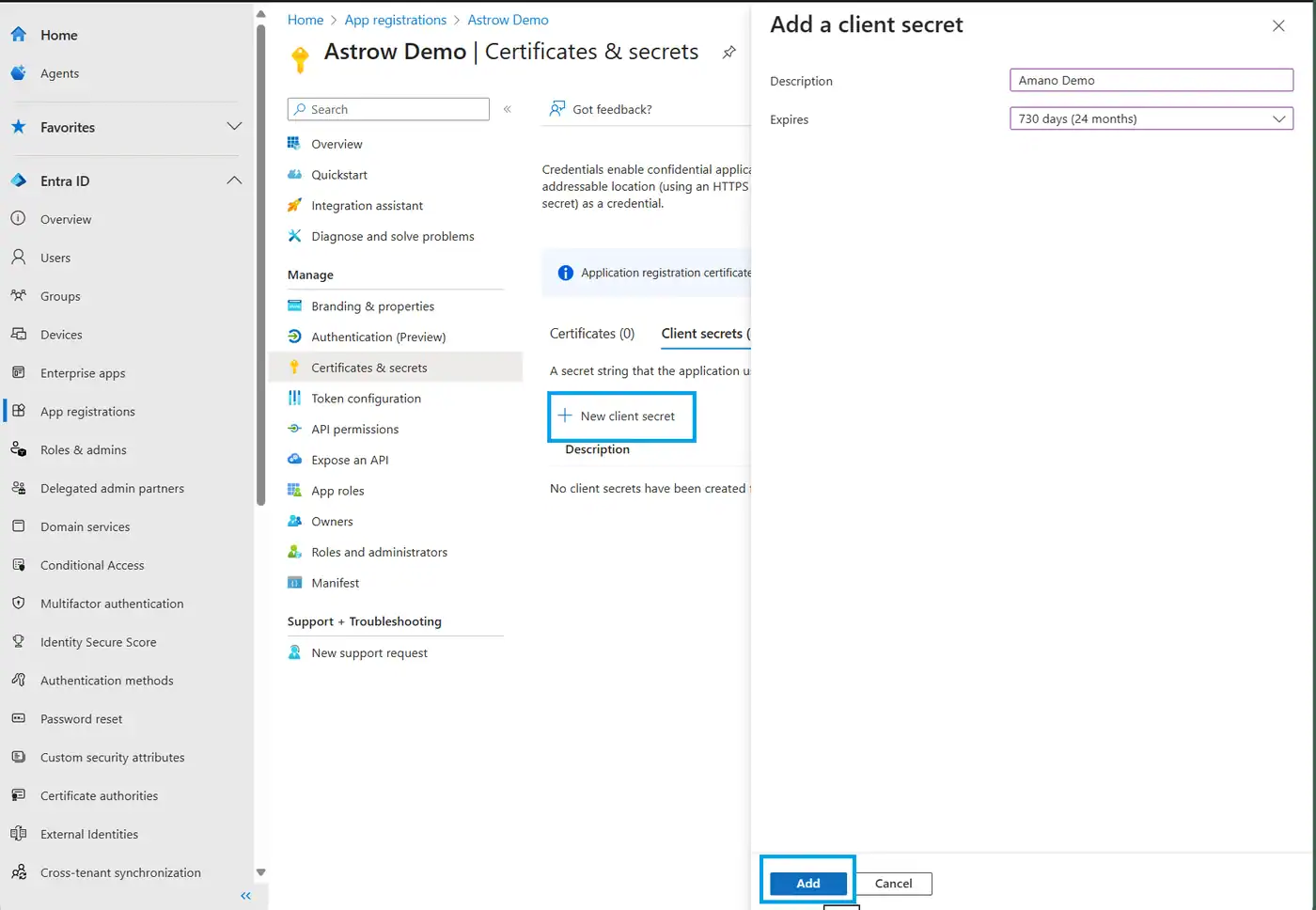
På oversikten for appen velger du Add a certificate or secret. Velg New client secret, skriv en beskrivelse og velg hvor lenge hemmeligheten skal gjelde, for eksempel 730 dager (24 måneder). Trykk Add.
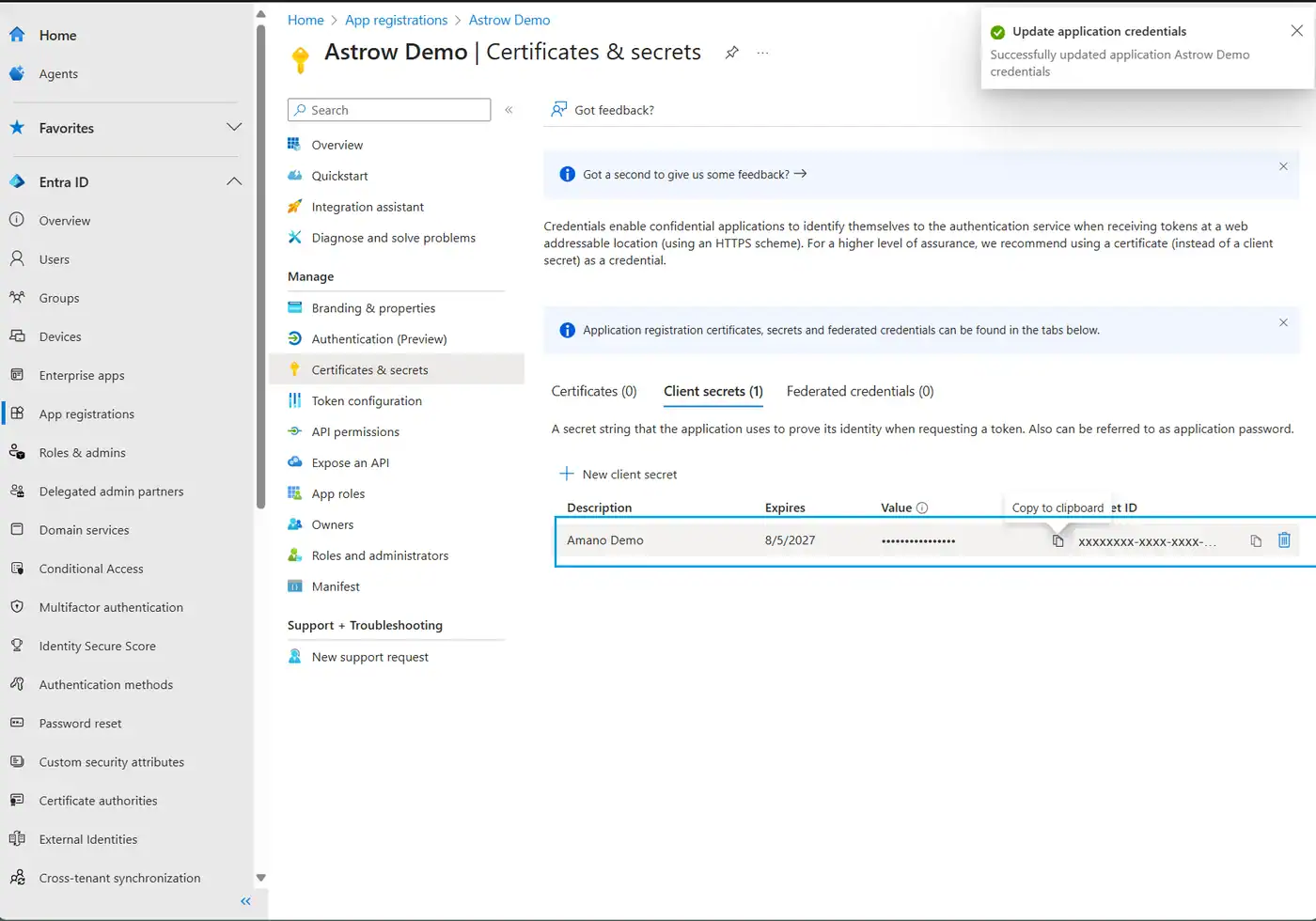
Ta vare på verdien
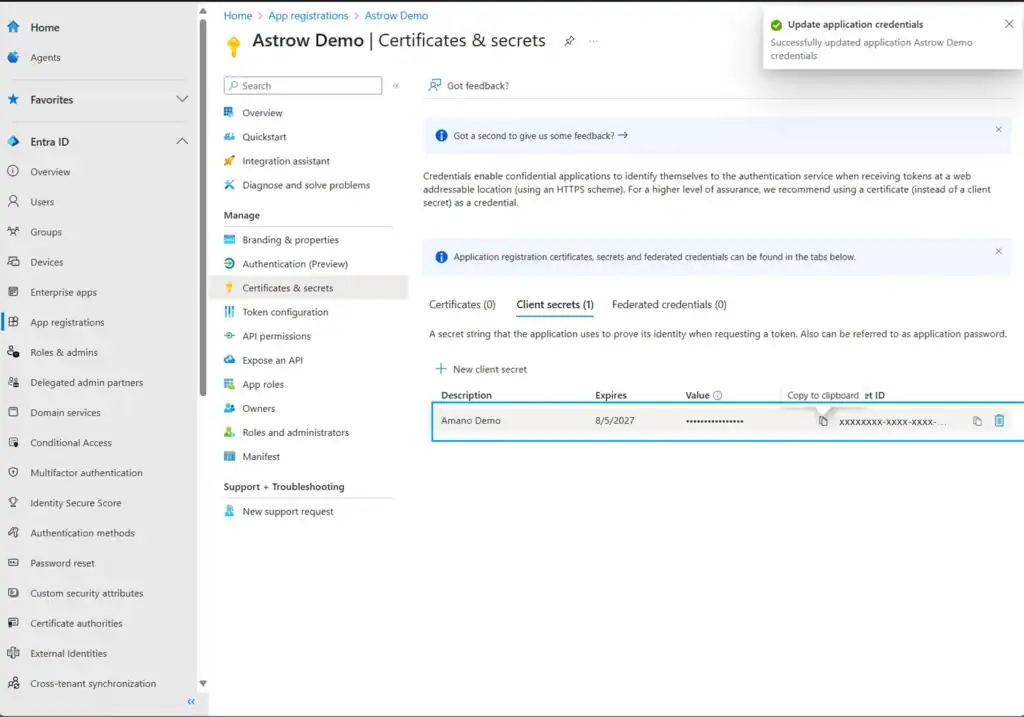
Kopier verdien i kolonnen Value med en gang og ta vare på den på et trygt sted. Verdien vises bare denne ene gangen.
Gi tillatelser
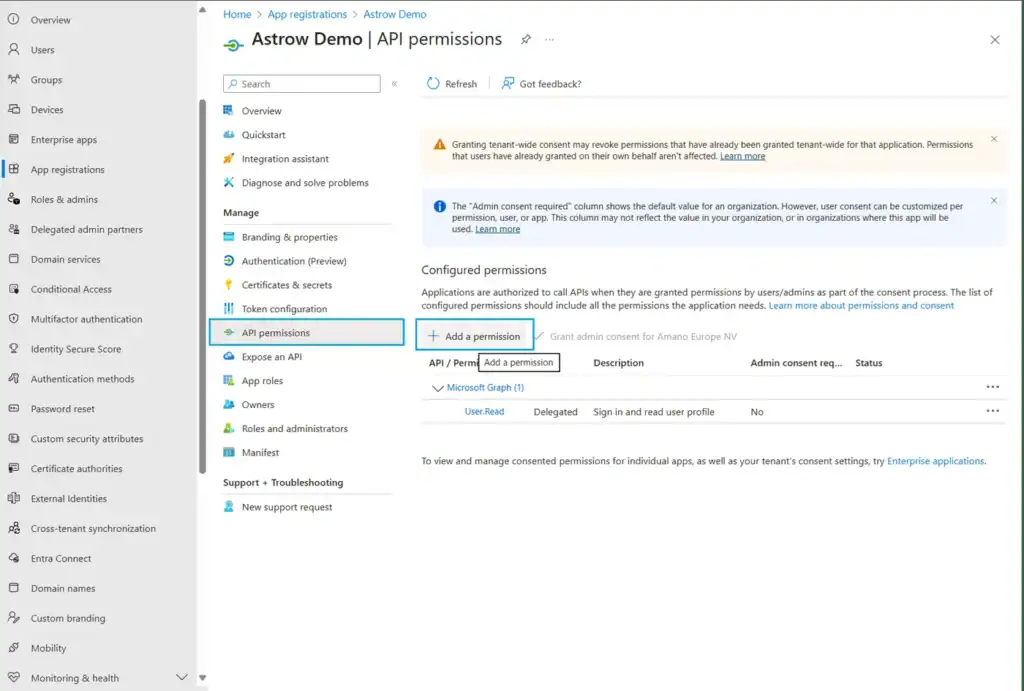
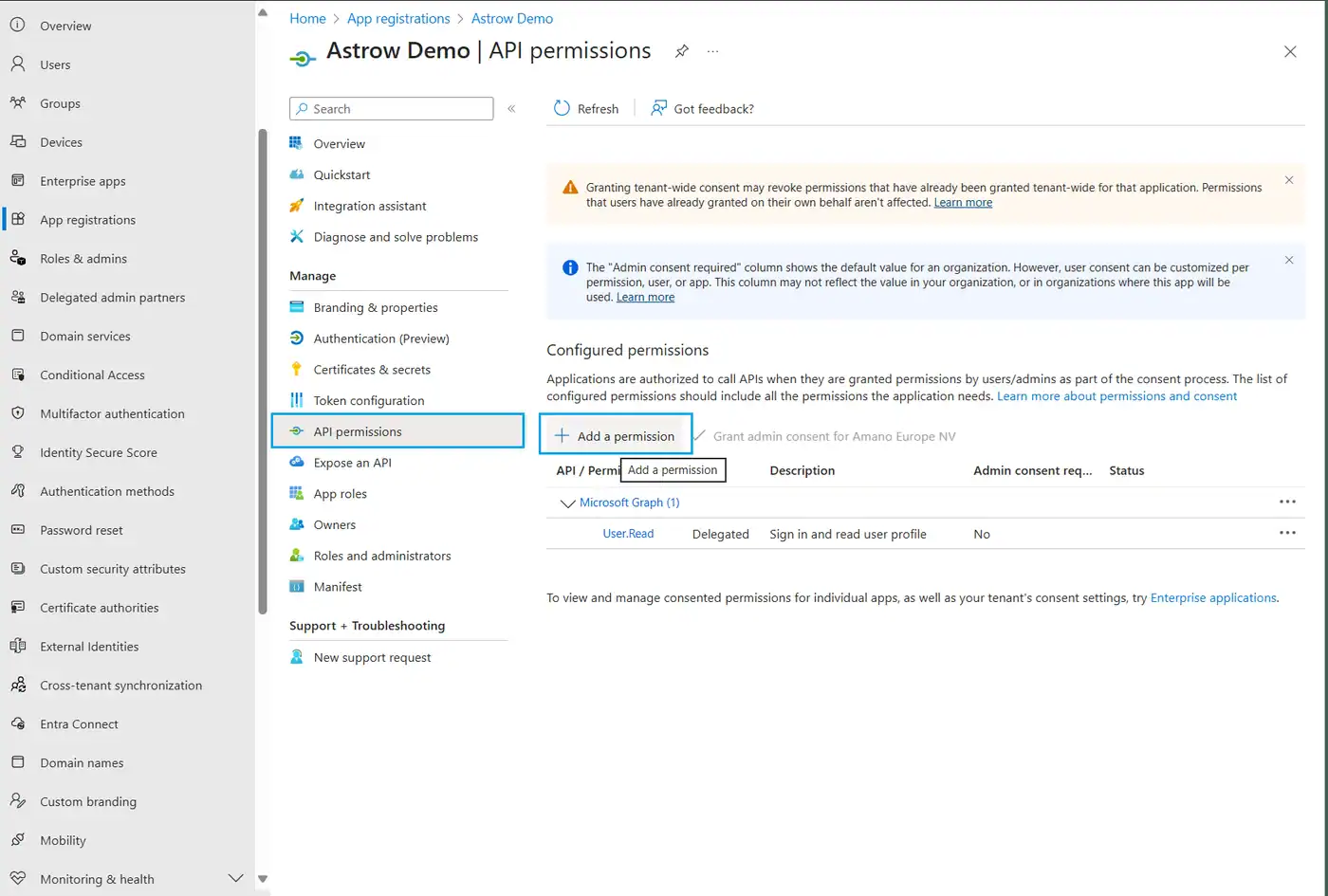
Gå til API permissions og velg Add a permission og Microsoft Graph. Legg til offline_access og User.Read.All, og trykk Grant admin consent. Skal Astrow hente brukere fra en gruppe i Entra, legger du også til Group.Read.All.
Slå på ID-tokener og legg inn utlogging
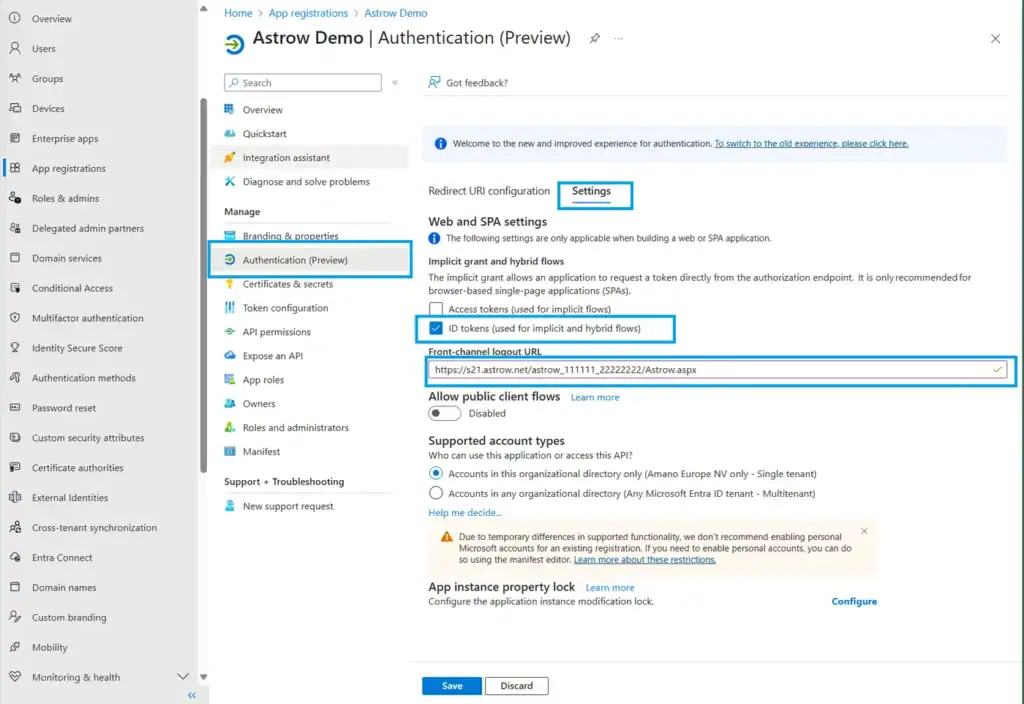
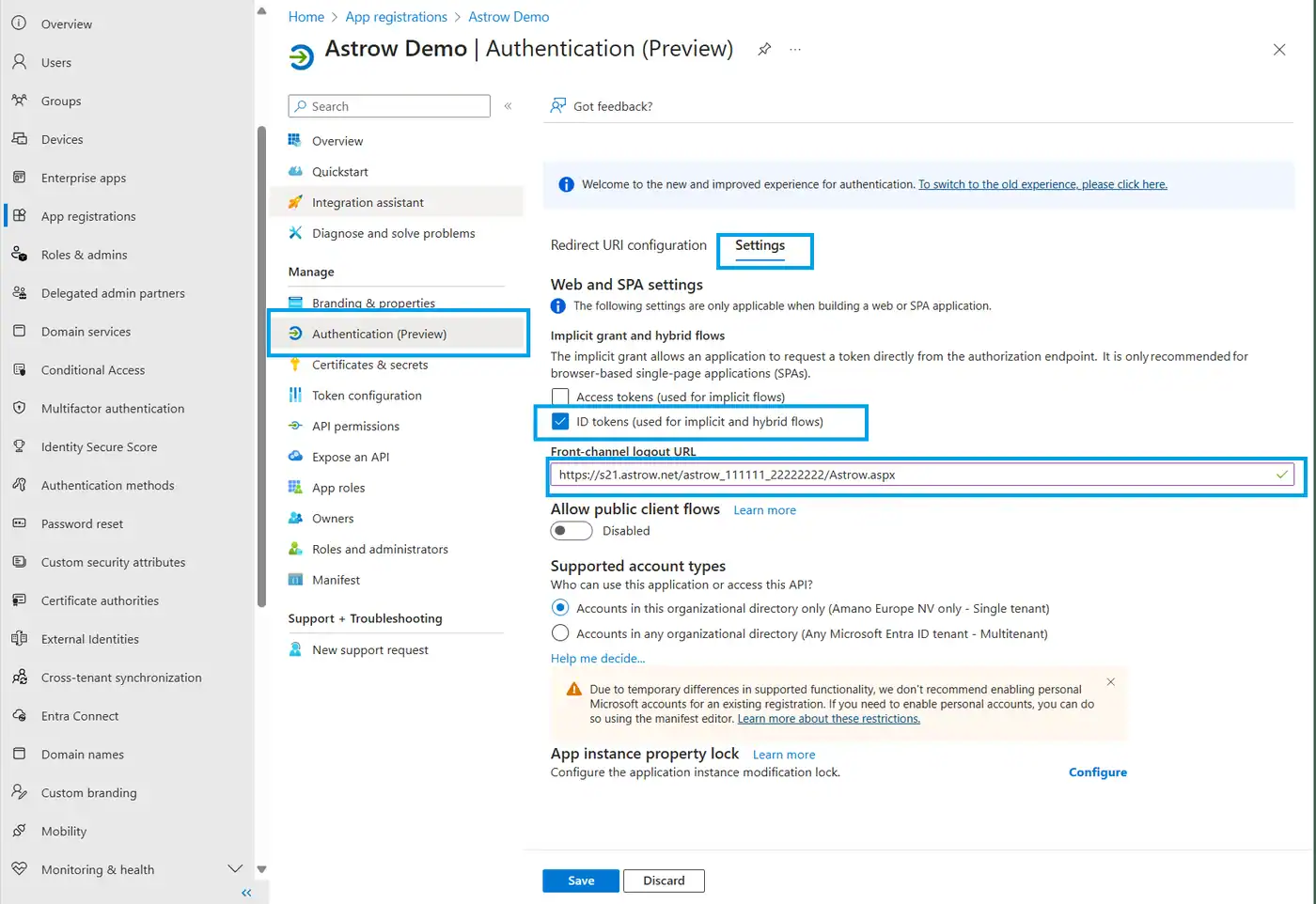
Gå til Authentication og fanen Settings. Kryss av for ID tokens (used for implicit and hybrid flows), og skriv Astrow-adressen i Front-channel logout URL. Trykk Save.
Oppsett i Astrow
I «Microsoft innstillinger» under Innstillinger og System legger du inn:
- Klient ID og Tennant ID. Du finner dem som Application (client) ID og Directory (tenant) ID på oversikten for appen i Entra.
- «Klient hemmelighetsord», verdien du tok vare på
- «Omdiriger Uri» og «URL for å logge ut», Astrow-adressen, den samme som du la inn i Entra
Lagre. Astrow-tjenesten må startes på nytt før innloggingen virker. I skyløsningen blir det gjort for dere. Registrer en supportsak når verdiene er lagt inn.
Hent brukere fra Entra
Med «Synkroniser brukere automatisk» og et gruppenavn henter Astrow jevnlig brukerne som ligger i gruppen i Entra. Listen viser hvem som finnes i Entra og ikke i Astrow, og omvendt. På den enkelte brukeren kan Microsoft ID fylles ut, slik at koblingen ikke bare bygger på e-postadressen.
Brukere som skal logge inn, trenger fortsatt en rolle i Astrow. Se Opprette brukernavn og gi tilgang.
Viktig å vite
- Hemmeligheten slutter å virke når perioden dere valgte, er over. Lag en ny før den går ut, og legg den nye verdien inn i Astrow.
- Fravær i Outlook-kalenderen er en egen funksjon med egen lisens. Se Fravær i Outlook-kalenderen.
- Er dere usikre på hvilken Astrow-adresse dere skal bruke, ta kontakt med support.