
Prosjekt må være aktivert på lisensen deres.
Slik er prosjektene bygd opp
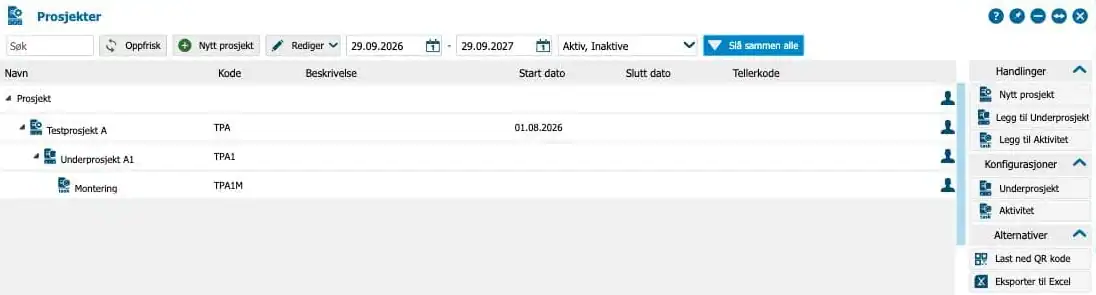
Et prosjekt deles i underprosjekter, og underprosjektene inneholder aktiviteter. Timene føres alltid på en aktivitet, og Astrow summerer dem opp til underprosjekt og prosjekt.
- Underprosjekter og aktiviteter lages én gang og kan brukes i flere prosjekter.
- Et prosjekt kan ha opptil tre nivåer med underprosjekter. Aktivitetene ligger alltid på nivået nederst.
- Et nivå inneholder enten underprosjekter eller aktiviteter, ikke begge.
Lag et prosjekt
Åpne Prosjekter
Velg Prosjekt og deretter Prosjekter. Høyreklikk på Prosjekt i treet og velg Nytt prosjekt.
Fyll inn prosjektet
Navn må fylles inn. Koden vises i rapporter og eksport. Et alternativt navn vises i stedet for navnet. Startdato og sluttdato bestemmer når prosjektet er aktivt. Lagre.
Lag underprosjekter og aktiviteter
Underprosjekt
Velg Prosjekt og deretter Underprosjekter, og trykk Ny. Fyll inn navn og en unik kode, eventuelt et alternativt navn og en beskrivelse. Lagre.
Aktivitet
Velg Prosjekt og deretter Aktivitet, og trykk Ny. Fyll inn navn og en unik kode. Skal aktiviteten også telle antall, for eksempel pakkede eller produserte enheter, velger du en C-teller som tellerkode. Lagre.
Koble dem til prosjektet
Legg til underprosjekt
I Prosjekter høyreklikker du på prosjektet, velger Legg til og «Legg til Underprosjekt». Marker underprosjektet og trykk Velg.
Legg til aktivitet
Høyreklikk på underprosjektet, velg Legg til og «Legg til Aktivitet». Marker aktiviteten og trykk Velg.
Prosjekttreet viser nå prosjektet med underprosjekter og aktiviteter. Med Utvid alle ser du hele treet.
Viktig å vite
- Det kan bare registreres timer på prosjekter og aktiviteter som er aktive på datoen.
- Har en ansatt ikke fått tildelt bestemte prosjekter, ser den ansatte alle prosjektene når timene registreres.
- Bruker dere QR-koder for prosjektstempling, laster du ned koden med «Last ned QR kode» i Prosjekter. Om QR-koder er slått på, står under Innstillinger, System og kategorien Prosjekt.