
Stempling med mobilen krever lisensen VT, og du må ha fått tilgang til å stemple med mobilen. Har du ikke Domene ID, brukernavn og passord, spør den som administrerer Astrow hos dere.
Last ned appen og logg inn
Last ned appen
Søk etter Astrow i App Store eller Google Play. Appen er utgitt av Amano Europe og finnes for både iPhone og Android.
Fyll inn opplysningene dine
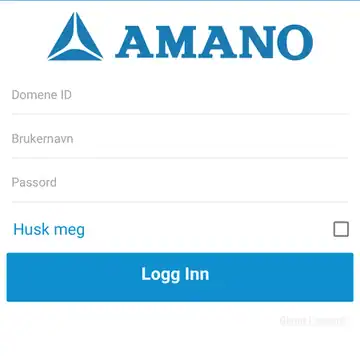
Åpne appen og fyll inn Domene ID, Brukernavn og Passord.
Logg inn
Trykk Logg Inn. Du kan krysse av for Husk meg før du logger inn. Har du glemt passordet, trykker du Glemt Passord på innloggingsskjermen.
Første gang du logger inn, kan appen vise en kort veiledning til ukeplanleggeren. Trykk Lukk for å gå videre, eller Ikke Vis Igjen hvis du ikke vil se den flere ganger.
Startsiden
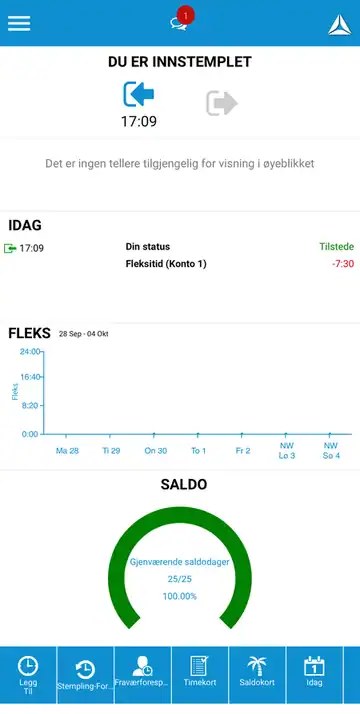
Øverst på startsiden ser du om du er innstemplet eller utstemplet. Under IDAG ser du dagens stemplinger og statusen din.
Nederst er det snarveier til blant annet Legg Til, Timekort og Saldokort. Flere valg finner du i menyen øverst til venstre. Hvilke valg du ser, avhenger av tilgangene dine.
Slik stempler du
Åpne Ny stempling
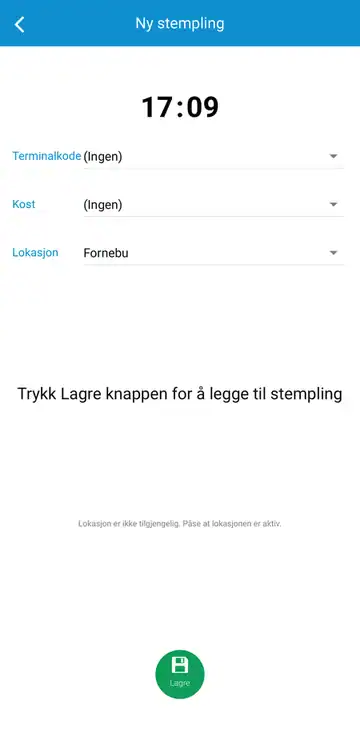
Åpne menyen øverst til venstre og velg Legg Til Stempling. Skjermen Ny stempling viser klokkeslettet stemplingen får.
Velg kode ved behov
I Terminalkode kan du velge en kode for stemplingen. Står feltet på (Ingen), blir det en vanlig stempling. Kost brukes bare hvis dere registrerer tid på kostnadssteder.
Kontroller lokasjonen
Lokasjon viser stedet stemplingen registreres på. Endre det bare hvis du stempler et annet sted og valget er tilgjengelig.
Lagre
Trykk Lagre nederst på skjermen.
Posisjon og Tvungen GPS mobilstempling
Har du aktivert posisjon på telefonen og tillatt Astrow Mobile å bruke posisjonen din, loggføres GPS-posisjonen når du stempler med mobilen.
Innstillingen «Tvungen GPS mobilstempling» på ansattkortet ditt bestemmer om posisjon må være tilgjengelig for at du skal få stemple. Hvis innstillingen ikke er aktivert, kan du stemple selv om posisjon ikke er tilgjengelig.
Får ikke appen tak i posisjonen, står det «Lokasjon er ikke tilgjengelig. Påse at lokasjonen er aktiv.» nederst på skjermen Ny stempling. Er du usikker på hva som gjelder for deg, kan du spørre den som administrerer Astrow hos dere.
Hva skjer etterpå?
Startsiden viser DU ER INNSTEMPLET og klokkeslettet, og stemplingen står under IDAG.
- Har du glemt å stemple, sender du en stemplingsforespørsel. Se «Rette feil i egne timer».
- Timekortet og saldoen din finner du under Timekort og Saldokort. Se «Se timekortet og saldoen din».
Andre oppgaver i appen
Disse veiledningene har et eget avsnitt om hvordan du gjør oppgaven i appen: