
Du må ha lederrollen i Astrow og være knyttet til teamet ditt. Se «Sette opp en ny leder» hvis du er systemansvarlig.
Om denne manualen
Her finner du det viktigste du gjør som leder i Astrow. Hvert avsnitt viser kort hvordan du gjør det, og lenker til en egen veiledning med flere detaljer. Hvilke valg du ser, avhenger av rettighetene dine.
Kontrollpanelet
Kontrollpanelet åpnes når du logger inn. Ellers finner du det under Favoritter eller Vis og Kontrollpanel. Det viser hva som venter på deg, og har snarveier til de ansatte og rapportene dine.
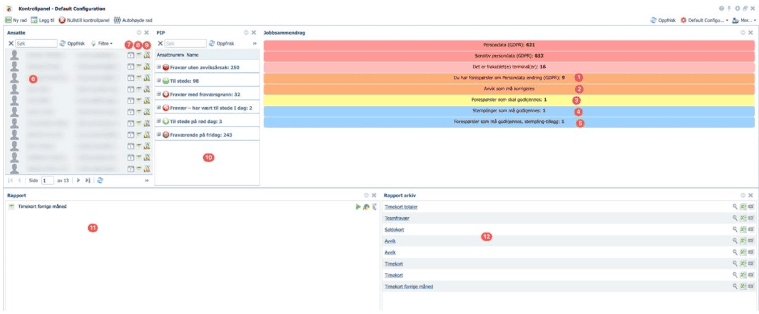
- Persondataendringer: ansatte som har bedt om å endre for eksempel bilde eller e-post.
- Avvik som må korrigeres: manglende stemplinger, åpne dager, sent møtt og gått tidlig.
- Forespørsler som skal godkjennes: ferie og annet fravær. Dobbeltklikk for å se detaljer og hvem andre som er borte samtidig.
- Stemplinger som må godkjennes: stemplingsforespørsler og koder fra stemplingsuret.
- Stemplingstillegg: for eksempel låsetillegg og matpenger.
Trykk på navnet til en ansatt for å åpne ansattkortet, eller bruk ikonene for dagsvisning, timekort og saldokort. Les mer: Kontrollpanelet.
Avvikene du følger opp
- Åpen dag: den ansatte skulle jobbet, men har verken stemplet eller fått registrert fravær.
- Manglende stempling: den ansatte mangler inn- eller utstempling.
- Sent møtt: den ansatte kom senere enn arbeidstiden.
- Gått tidlig: den ansatte gikk før arbeidstiden var slutt.
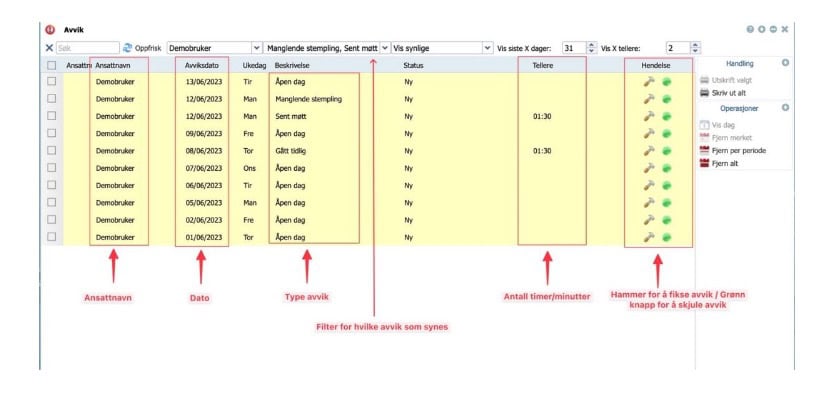
Les mer: Kontrollere timer og avvik før lønn.
Behandle forespørsler
Velg Favoritter eller Handlinger og Behandle forespørsler. Her samles alt som skal godkjennes, delt inn i fravær, stemplinger, endringer i personlig info, stemplingstillegg og arbeidsplan.
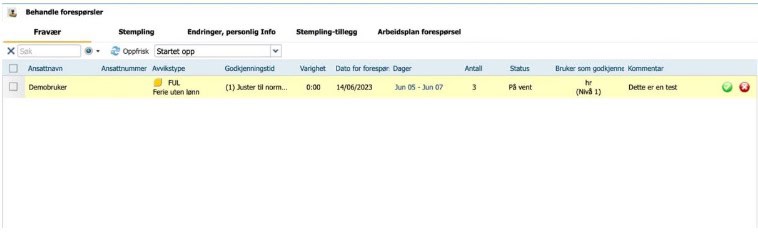
Les mer: Behandle fraværsforespørsler og Rette stemplinger og godkjenne stemplingsforespørsler.
Teamleder: oversikten over de ansatte
Velg Favoritter eller Handlinger og Teamleder. Hver rad er en ansatt, og hver rute er en dag. Høyreklikk på en dag for å få menyen med handlinger. Hold nede Ctrl for å markere flere dager eller flere ansatte samtidig.
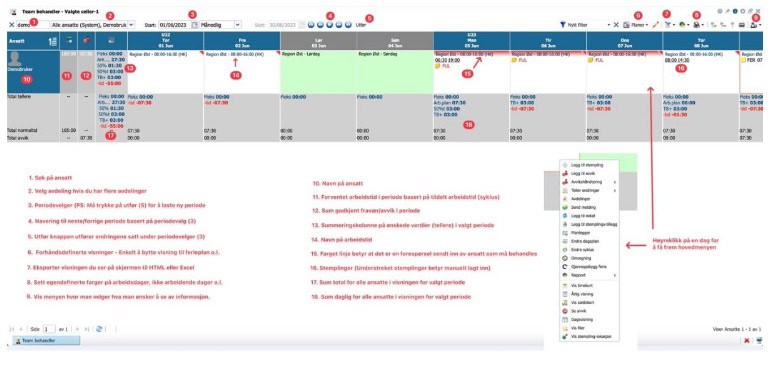
- Legg til stempling og Fjern stempling(er) retter stemplinger. Med Fjern stempling(er) velger du tidsrommet stemplingene skal slettes fra.
- Legg til notat gir dagen en kort merknad. Bare lederen som skrev notatet, kan slette det.
- Legg til stemplingstillegg registrerer tillegg som går til lønn, for eksempel matpenger. Velg tillegget, skriv antall og lagre.
- Under Visning åpner du blant annet timekortet og saldokortet til den ansatte.
Les mer: Teamoversikten for ledere.
Registrere fravær for ansatte
Marker dagene
Klikk på dagen i Teamleder. Hold nede Ctrl for å markere flere dager eller ansatte.
Velg fraværet
Høyreklikk og velg Legg til avvik. Velg fravær og godkjenningstid, og lagre.
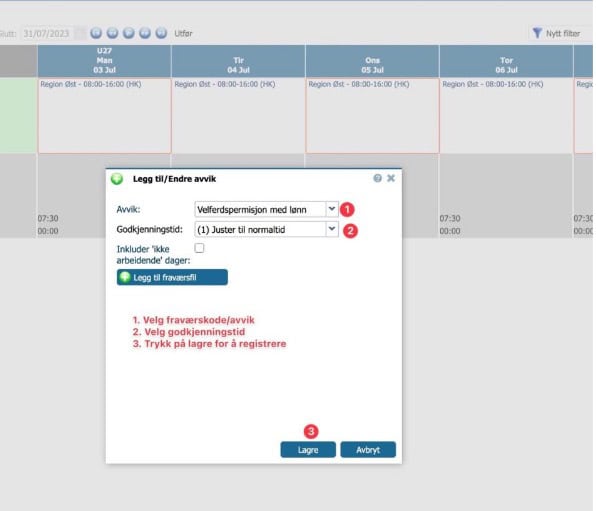
- Juster til normaltid fyller ut tiden den ansatte mangler for dagen.
- Standard start/slutt gjør det samme, men tar med tillegg som ligger i arbeidstiden, for eksempel skifttillegg.
- Møtt sent og Gått tidlig brukes når fraværet er i starten eller slutten av dagen, for eksempel tannlege.
- Antall timer brukes når du vil bestemme timene selv, for eksempel overtid.
- Med Avvikshåndtering legger du inn eller sletter fravær for en periode fra og til, uavhengig av perioden du ser på.
- Med Gjentakende fravær legger du inn fravær som kommer igjen daglig, ukentlig eller månedlig, for eksempel en fast kursdag.
Les mer: Registrere fravær for ansatte.
Endre arbeidstid
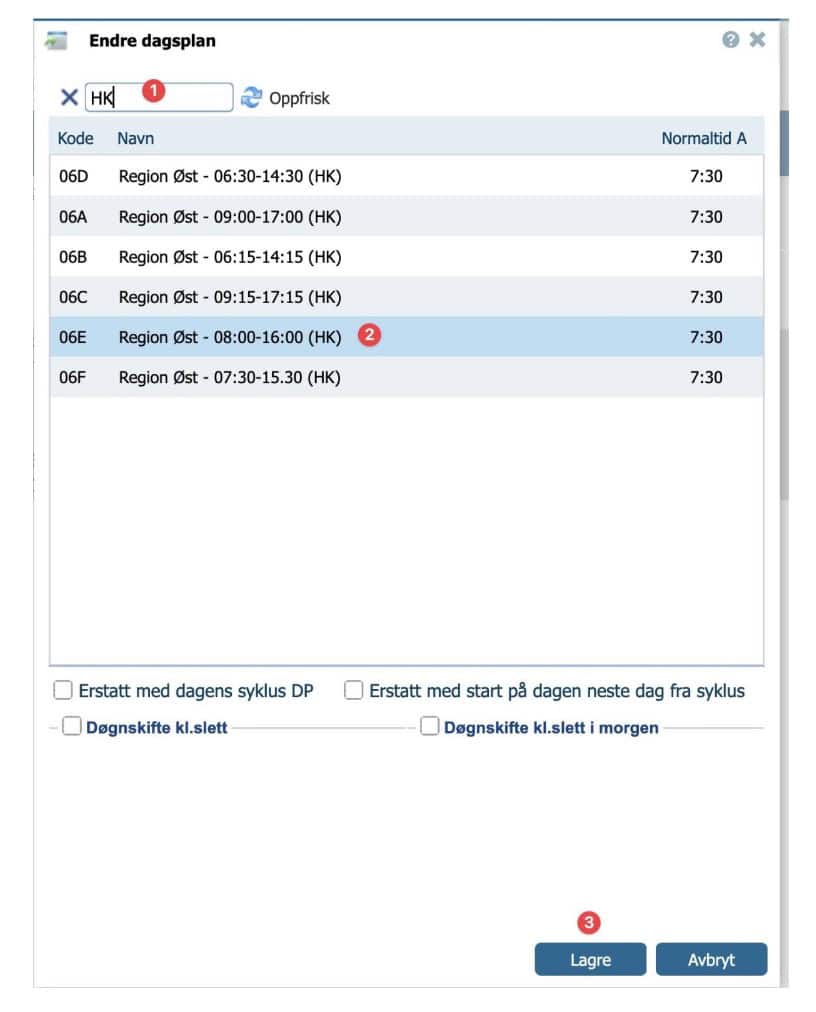
- Endre dagsplan bytter arbeidstid på en eller flere enkeltdager, for eksempel ved vaktbytte eller sykdom. Marker dagene, høyreklikk og velg Endre dagsplan. Du kan søke i listen, for eksempel på 08:00-16:00. En strek under navnet på dagsplanen viser at den er endret manuelt.
- Endre syklus endrer den faste arbeidstiden fra en dato. Høyreklikk på datoen den nye arbeidstiden skal gjelde fra, velg Endre syklus, kontroller datoen og lagre.
Signere perioden for de ansatte
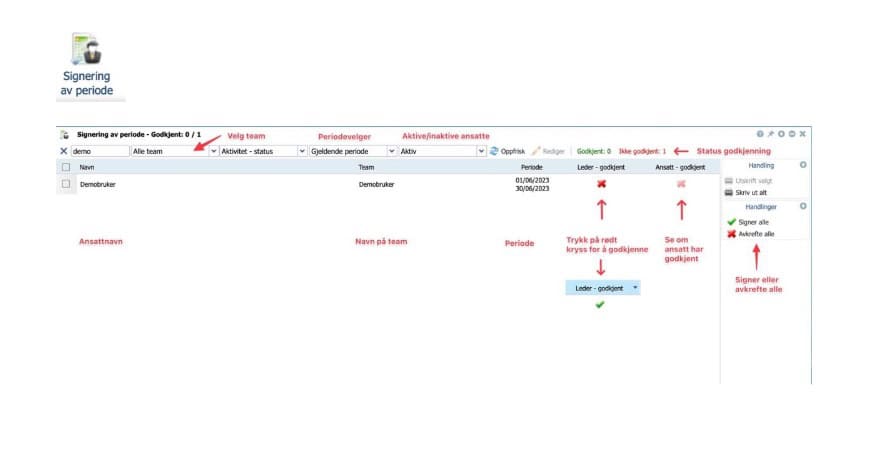
Velg Favoritter eller Handlinger og Signering av periode. Kontroller timene og avvikene først, og signer så perioden for de ansatte.
Les mer: Godkjenne perioden som leder.
Ta ut en rapport
Velg Favoritter eller Rapporter og Rapportoppsett. De vanligste rapportene er:
- Timekort: stemplinger, arbeidstid, overtid, fleks, timebank og tillegg per ansatt.
- Timekort totaler: summene per ansatt for perioden, uten stemplinger. Brukes ofte som lønnsgrunnlag.
- Avvik: manglende stempling, åpen dag, sent møtt og gått tidlig.
- Saldokort: feriedager og andre saldoer.
- Teamfravær: fraværene du selv velger.
Velg rapport
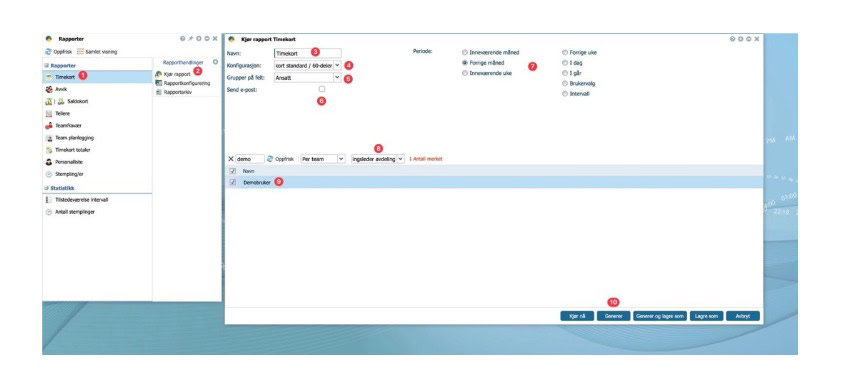
Velg rapporten, for eksempel Timekort, og trykk Kjør rapport.
Velg innhold
Gi rapporten et navn og velg konfigurasjon. 60 deler viser timer og minutter, 100 deler viser desimaler. Velg periode, for eksempel Forrige periode, og teamet ditt. Kryss av for Send e-post hvis du vil få rapporten på e-post som HTML, CSV og Excel.
Generer
Trykk Generer. Rapportarkivet åpnes. Trykk på navnet for å åpne rapporten, eller marker den og velg Last til Excel.
Lagre og automatisere rapporter
Lagre oppsettet
Velg innholdet som over, men trykk Lagre som i stedet for Generer. Oppsettet vises nå når du kjører rapporten, og i Kontrollpanelet, slik at du kan kjøre det med ett klikk.
Sett opp plankjøring
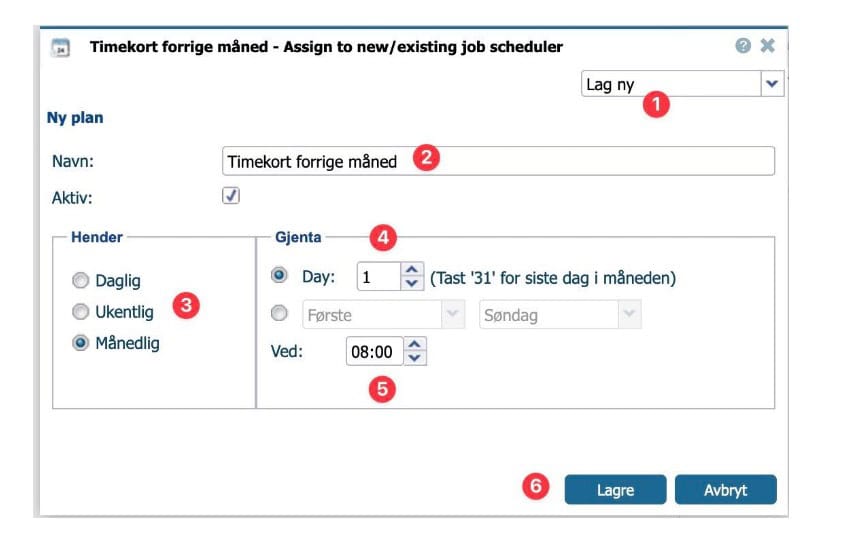
Marker det lagrede oppsettet og velg Plankjøring og Lag ny. Gi jobben et navn, og velg hvor ofte, hvilken dag og hvilket klokkeslett den skal kjøre. Lagre.
Slå på e-post
Marker rapporten, velg Plankjøring, kryss av for Send e-post og lagre.
Les mer: Rapporter: kjøre, lagre og automatisere.