
Du trenger domene, brukernavn og passord fra den som administrerer Astrow hos dere.
Om denne manualen
Her finner du det viktigste du kan gjøre i ansattportalen på PC. Hvert avsnitt viser kort hvordan du gjør det, og lenker til en egen veiledning med flere detaljer. Hvilke valg du ser i menyene, avhenger av tilgangene dere har satt opp. Bruker du mobilen, se Astrow-appen: kom i gang og stemple.
Logg inn
Åpne innloggingssiden
Gå til astrow.net.
Fyll inn opplysningene
Skriv inn Domene, Brukernavn og Passord. Domenet og brukernavnet får du av HR eller lederen din. Passordet får du av dem eller på e-post når brukeren din er opprettet.
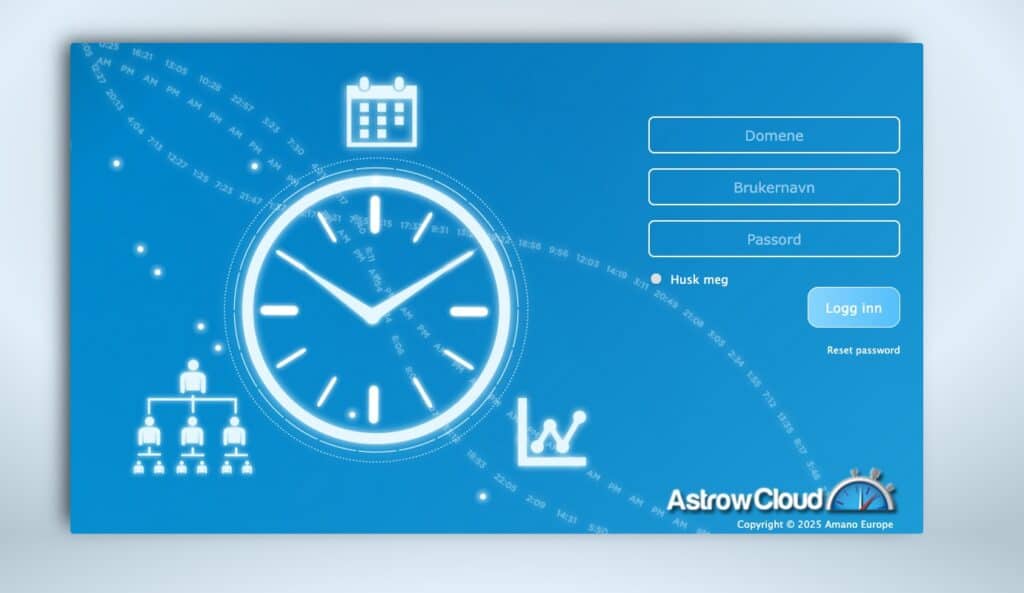
- Har du glemt passordet, trykker du Reset password på innloggingssiden.
- Mer om menyene og startsiden: Logge inn og finne fram i Astrow.
Stemple på PC
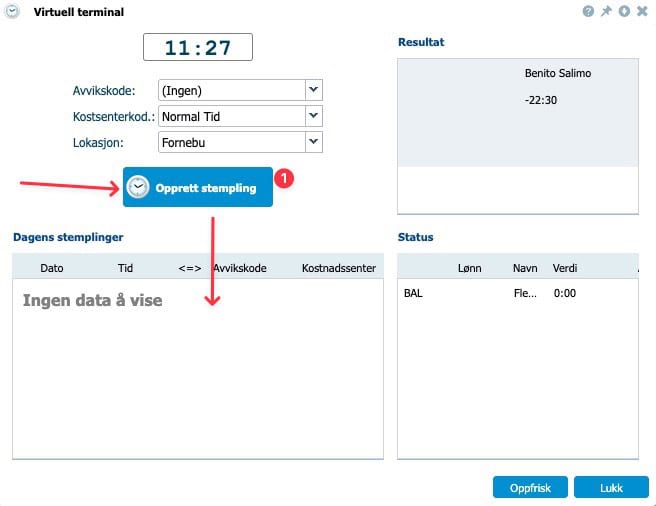
Har du tilgang til å stemple på PC, velger du Handlinger og Ny stempling.
Velg avvikskode ved behov
I Avvikskode kan du velge en kode, for eksempel overtid, timebank eller lege og tannlege. Lar du feltet stå tomt, blir det en vanlig stempling. Kostsenterkode vises bare hvis dere bruker kostnadssteder.
Kontroller lokasjonen
Lokasjon viser din faste lokasjon. Endre den bare hvis du stempler et annet sted.
Stemple
Trykk Opprett stempling. Du bruker samme knapp når du kommer og når du går. Stemplingene vises under dagens stemplinger.
Les mer: Registrere arbeidstid på PC.
Søk om fravær eller ferie
Åpne en ny forespørsel
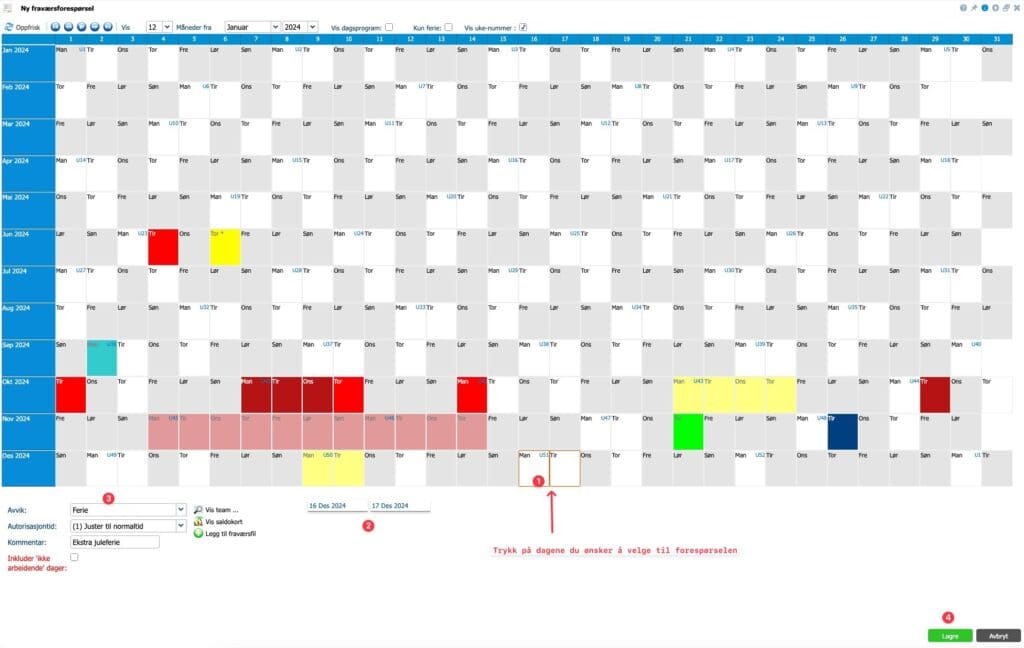
Velg Handlinger og Ny forespørsel. Fraværskalenderen åpnes.
Velg dagene
Trykk på dagen eller dagene du søker om. De valgte dagene vises i listen.
Velg fravær og tid
Velg fraværet under Avvik. Under Autorisasjonstid velger du hvordan timene skal beregnes. Som regel er riktig valg satt på forhånd.
Send
Lagre. Forespørselen går til den som skal godkjenne den.
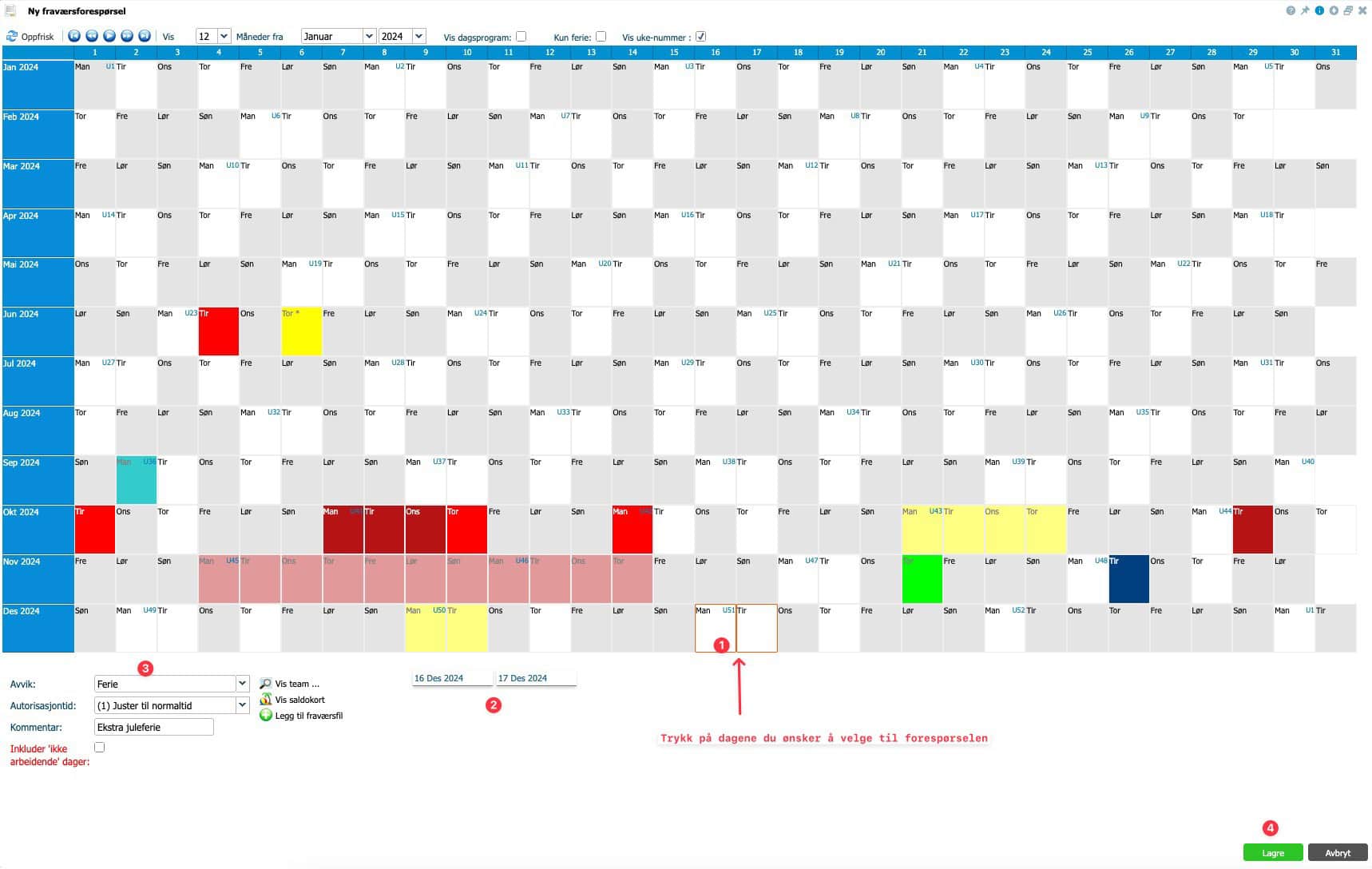
- Juster til normaltid fyller ut timene du mangler for dagen. Det gir vanlige timer uten tillegg.
- Standard start/slutt bruker klokkeslettene i arbeidstiden din, og tar med tillegg som ligger i arbeidstiden, for eksempel skifttillegg.
- Sent møtt brukes når du starter dagen med fravær, for eksempel hos legen. Du stempler inn som vanlig når du kommer.
- Gått tidlig brukes når fraværet er på slutten av dagen. Du stempler ut som vanlig når du går.
Les mer: Søke om fravær eller ferie.
Glemt å stemple
Mangler du en stempling, sender du en stemplingsforespørsel til lederen din.
Åpne stemplingsforespørsel
Velg Handlinger og Stemplingsforespørsel.
Fyll ut
Velg dato og klokkeslett for stemplingen. Velg avvikskode hvis det gjelder for eksempel overtid, og skriv gjerne en kommentar til lederen.
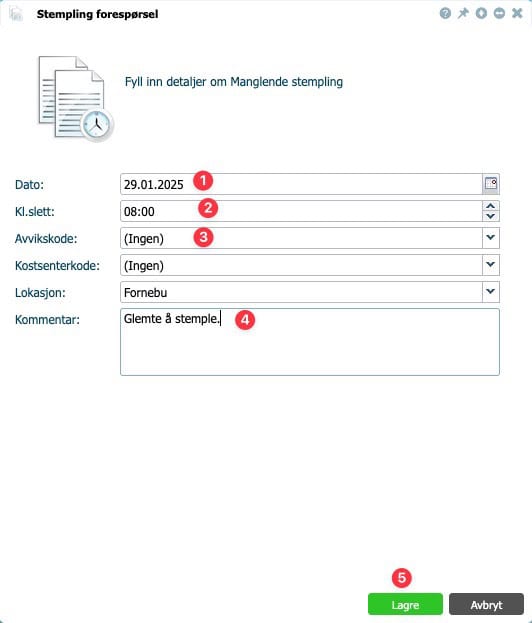
Send
Trykk Lagre.
Under Vis og Mine avvik ser du dager med manglende stempling eller åpen dag. Derfra kan du sende en stemplingsforespørsel direkte for dagen.
Les mer: Rette feil i egne timer.
Følg med på forespørslene dine
Under Vis og Mine forespørsler ser du alt du har sendt, både fravær og stemplinger. Velg fane for type forespørsel og filtrer på status. Med filteret Alle ser du også det lederen har behandlet.
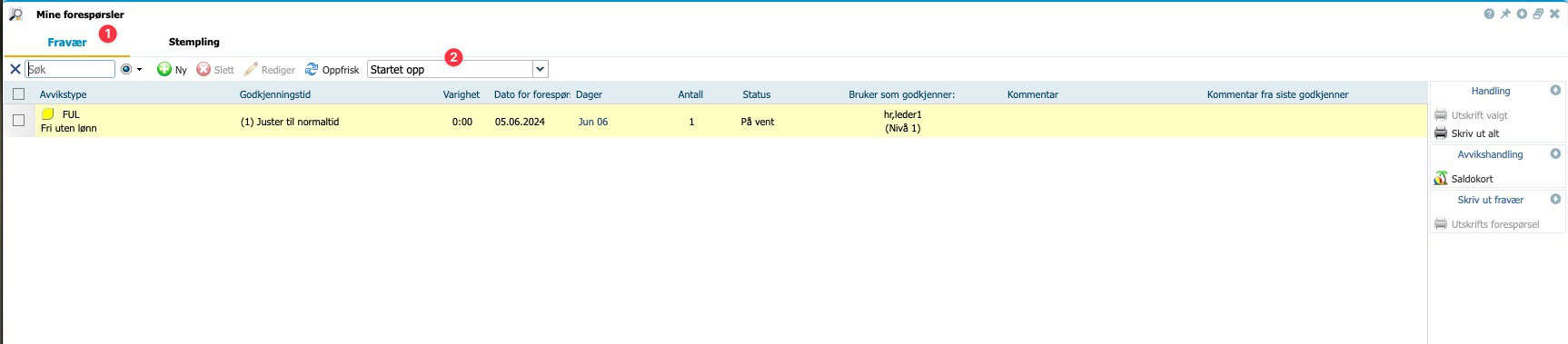
- Så lenge forespørselen står som «Startet opp», kan du endre eller slette den. Marker den og trykk Rediger. Den gamle forespørselen blir da avbrutt, og den nye sendes til lederen.
Timekort og saldo
- Handlinger og Timekort viser stemplingene dine og hvordan timer og overtid er beregnet for perioden du velger.
- Vis og Saldokort viser feriedager og eventuelt dager for sykt barn: hva som er overført, tildelt, brukt og igjen.
- Årlig visning viser hele året med fravær og stemplinger.
- Terminalresultat viser det samme som stemplingsuret viser når du stempler, for eksempel feriedager igjen og fleks.
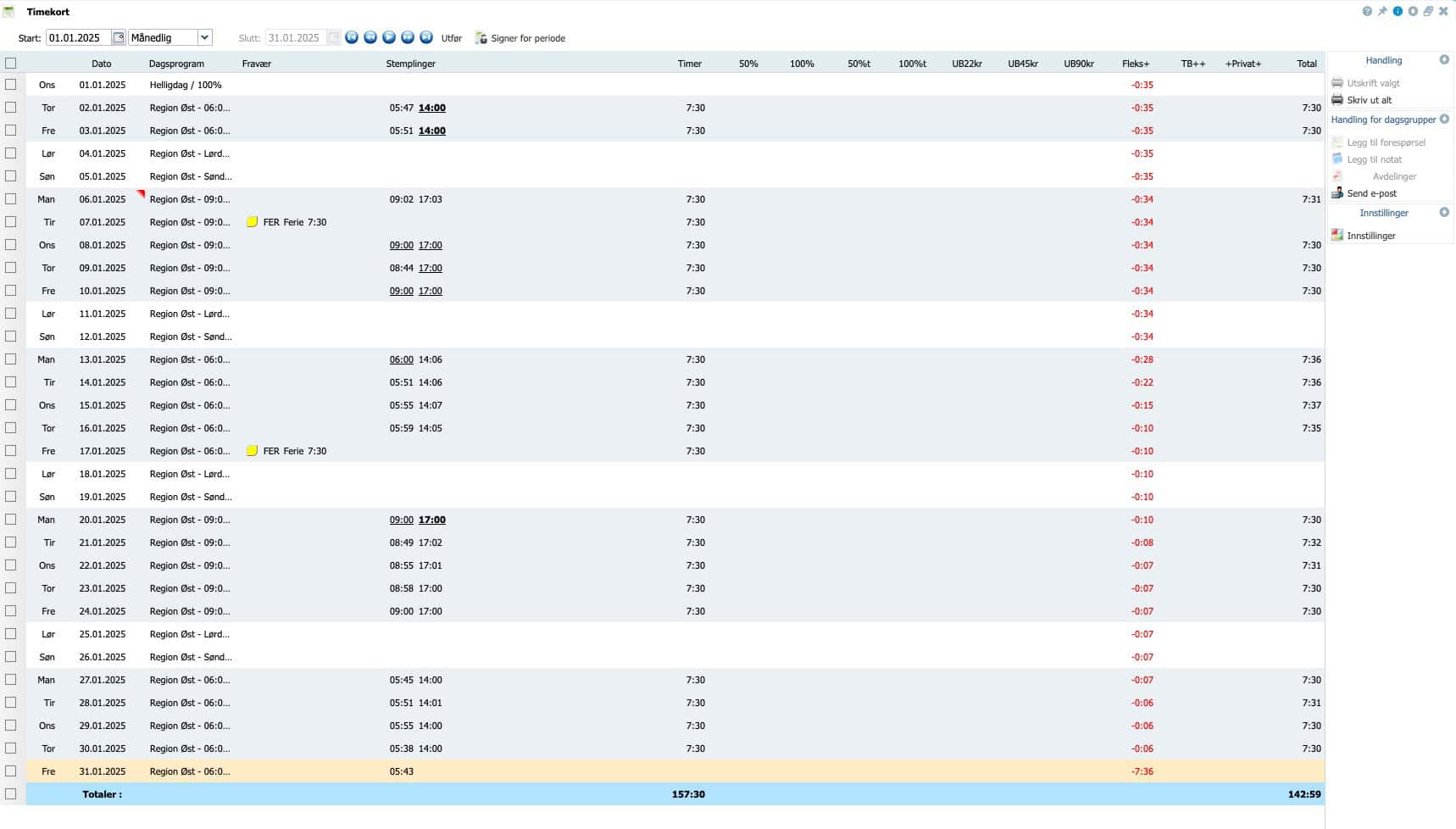
Les mer: Se timekortet og saldoen din.
Signer perioden
Åpne signeringen
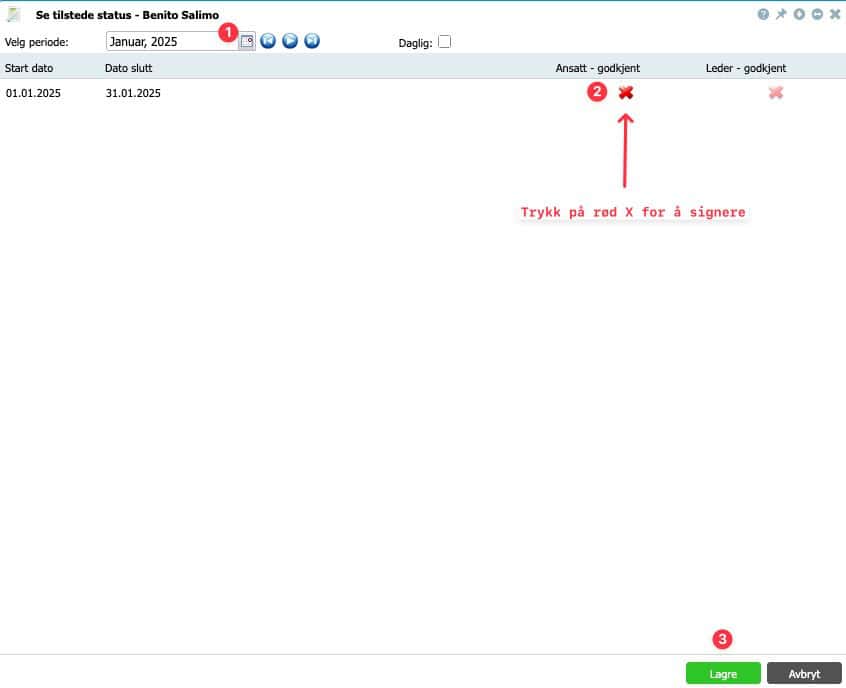
Velg Handlinger og Signering av periode. Som standard signerer du hele lønnsperioden.
Velg periode og signer
Velg perioden og trykk på det røde krysset, slik at det blir en grønn hake.
Lagre
Trykk Lagre for å sende signeringen.
Vil du heller signere dag for dag, velger du Daglig og signerer dagene etter hvert.
Les mer: Signere timene for perioden.
Se hvem som er borte
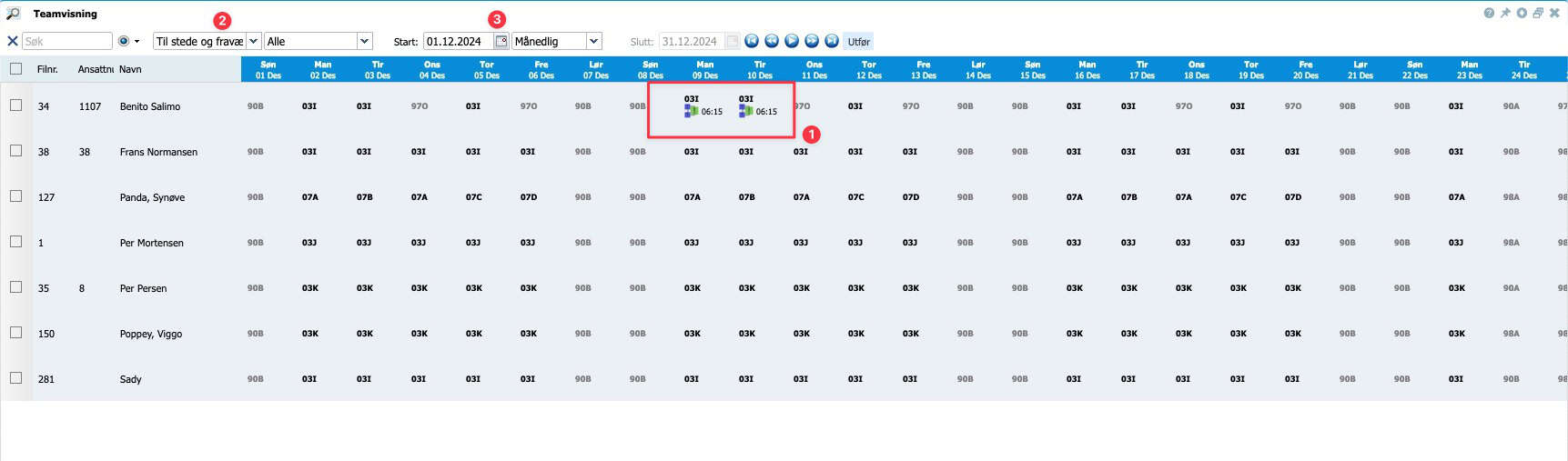
Vis og Teamvisning viser kollegene dine og hvilke dager de er borte. Du ser ikke detaljer om stemplinger eller fravær, bare et symbol på dagene. Du kan filtrere på til stede og fraværende, og bytte periode.
Chat og filer
- Med Handlinger og Chat sender du meldinger til lederen din eller andre du har lov til å chatte med. Dobbeltklikk på navnet for å starte. Se Chat.
- Under Vis og Mine filer finner du dokumenter som er lastet opp til deg, for eksempel lønnsslipper eller kontrakter. Velg type fil og trykk på nedlastingsikonet.
Innstillinger og passord
Under Innstillinger kan du endre e-postadresse, språk, visningen i portalen og hvilke kolonner du ser i timekortet. Under Bytt passord skriver du det gamle passordet, det nye passordet to ganger og trykker Lagre.