
Du trenger systembrukertilgang i Astrow.
Om denne manualen
Denne manualen samler det du som systemansvarlig, HR eller lønnsansvarlig trenger for å holde Astrow oppdatert. Hvert avsnitt viser kort hvordan du gjør det, og lenker til en egen veiledning med flere detaljer. Skal dere sette opp Astrow fra start, se Grunnoppsett for systemansvarlig.
Slik henger Astrow sammen
Fire ting bestemmer hvordan timene til de ansatte blir beregnet:
- Tellere samler verdier. T-tellere teller timer og minutter, C-tellere teller antall. Tellere brukes i dagsplaner, fravær, rapporter og lønnseksport. Du finner dem under Konfigurasjon og Tellerdefinisjon.
- Dagsplaner beskriver én arbeidsdag: start og slutt, normaltid, pauser og tillegg. Koder fra 01A til 89P er arbeidsdager. Koder fra 90A til 99P er dager uten arbeid, som helg, fridager og helligdager.
- Sykluser setter dagsplaner sammen til en fast arbeidsuke, eller flere uker ved turnus.
- Lønnsgrupper bestemmer beregningen, for eksempel fleksitid, overtid eller timebank, og hvilken periode som gjelder.
I tillegg styrer brukere hvem som kan logge inn og hva de får gjøre, ansattgrupper (team) hvem som hører til hvilken leder, avviksgrupper hvilke fravær som kan brukes, og autorisering hvem som godkjenner fravær. Les mer: Avansert telleroppsett (referanse).
Opprette en ansatt
Start en ny ansatt
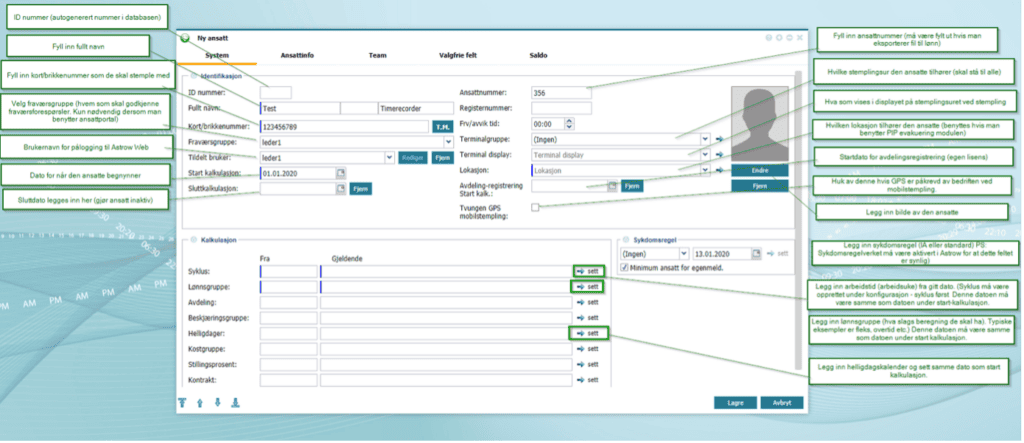
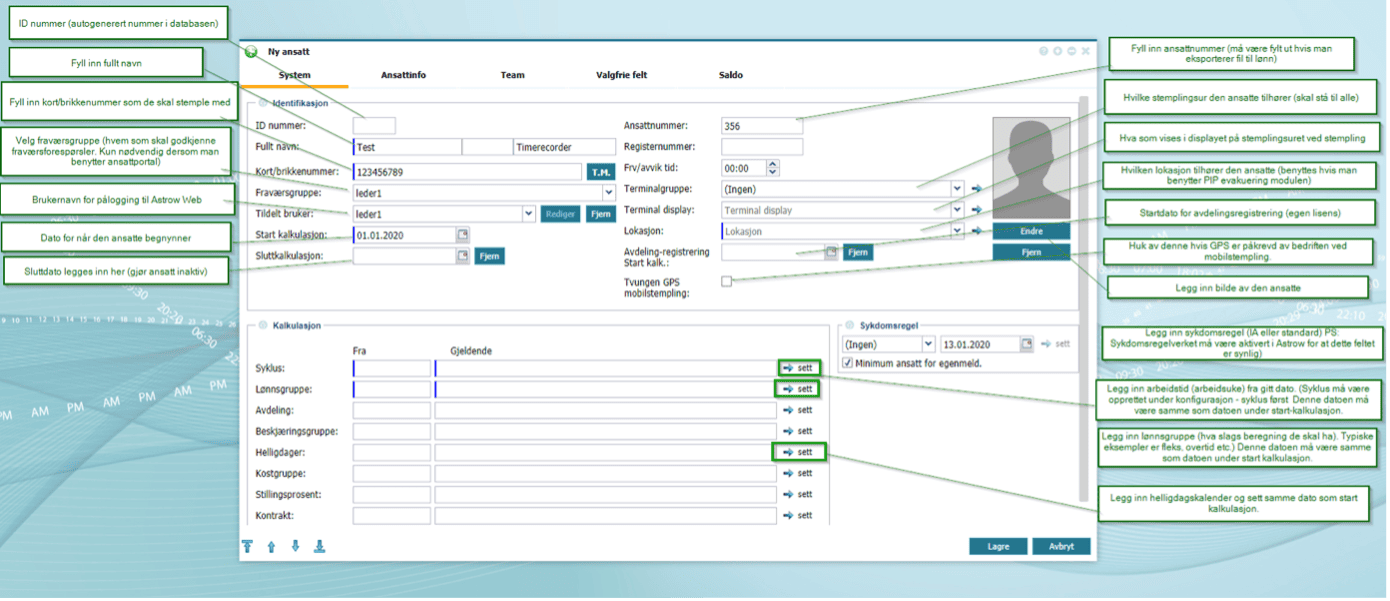
Velg Konfigurasjon, Ansatte og Ny. Det går ofte raskere å kopiere en ansatt med lik arbeidstid og lønnsgruppe. Marker den ansatte, velg Kopier, sett startdato og fyll inn navn, kortnummer og ansattnummer.
Fyll inn de påkrevde feltene
Felt med blå strek må fylles ut: Fullt navn, Kort/brikkenummer, Start kalkulasjon, Terminalgruppe, Terminal display, Lokasjon, Syklus og Lønnsgruppe. Skal den ansatte bare stemple med mobilen, må kortnummer likevel fylles ut, for eksempel med ansattnummeret.
Sett syklus og lønnsgruppe fra en dato
Trykk Sett ved siden av feltet, velg Legg til, velg startdato og syklus, og trykk OK. Gjør det samme for lønnsgruppe og helligdagskalender. Velger du en dato fram i tid, vises den nye verdien først når datoen kommer.
Legg den ansatte i et team
På fanen Team legger du til teamet den ansatte hører til, og markerer hovedteamet. Da vises den ansatte hos riktig leder, og rapporter kan sorteres per team. Trykk Lagre.
Les mer: Opprette ny ansatt.
Avslutte en ansatt
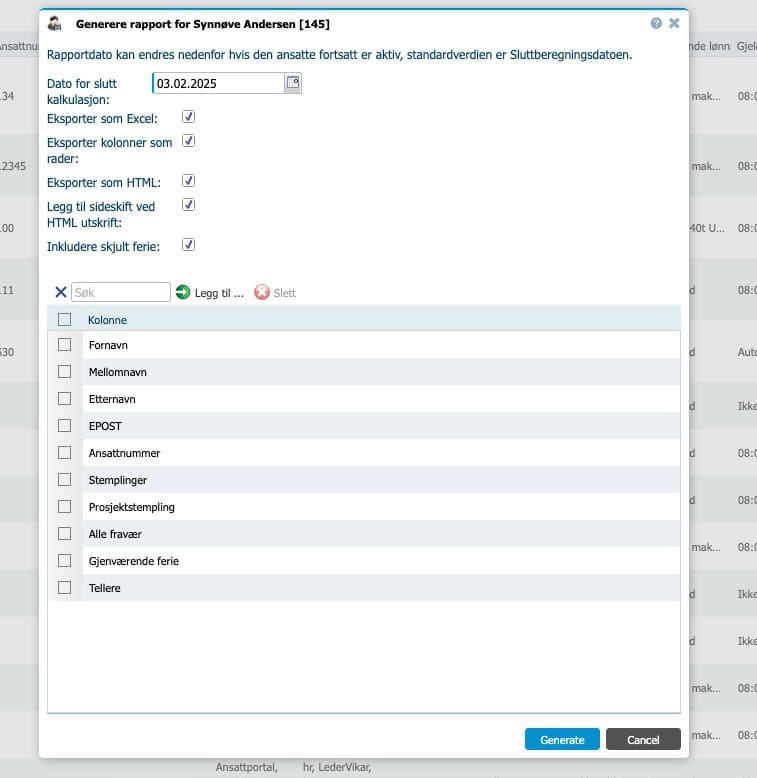
Åpne ansattkortet og skriv siste arbeidsdag i Slutt kalkulasjon. Når du lagrer, får du spørsmål om å lage en sluttrapport. Den viser for eksempel gjenstående fleks og feriedager, og kan tilpasses og tas ut som HTML eller Excel. Den ansatte blir inaktiv.
Inaktive ansatte finner du under Filtre ved å sette Kontrakt til «Ikke aktiv». Les mer: Avslutte en ansatt.
Kort og brikker
- For å bytte kort skriver du det nye nummeret i Kort/brikkenummer på ansattkortet og lagrer.
- For å bruke et kort på nytt finner du den inaktive ansatte som hadde kortet, setter kortnummeret til 0 og lagrer. Da kan nummeret gis til en ny ansatt.
Feriesaldo
Åpne saldoen
Åpne ansattkortet og gå til fanen Saldo. Velg Legg til, velg Ferie (fixed) og trykk Velg.
Fyll inn dagene
I Rett til skriver du antall feriedager, vanligvis 25, eller 30 for ansatte over 60 år. I FO+ skriver du hvor mange ubrukte dager som høyst kan flyttes over til neste ferieår.
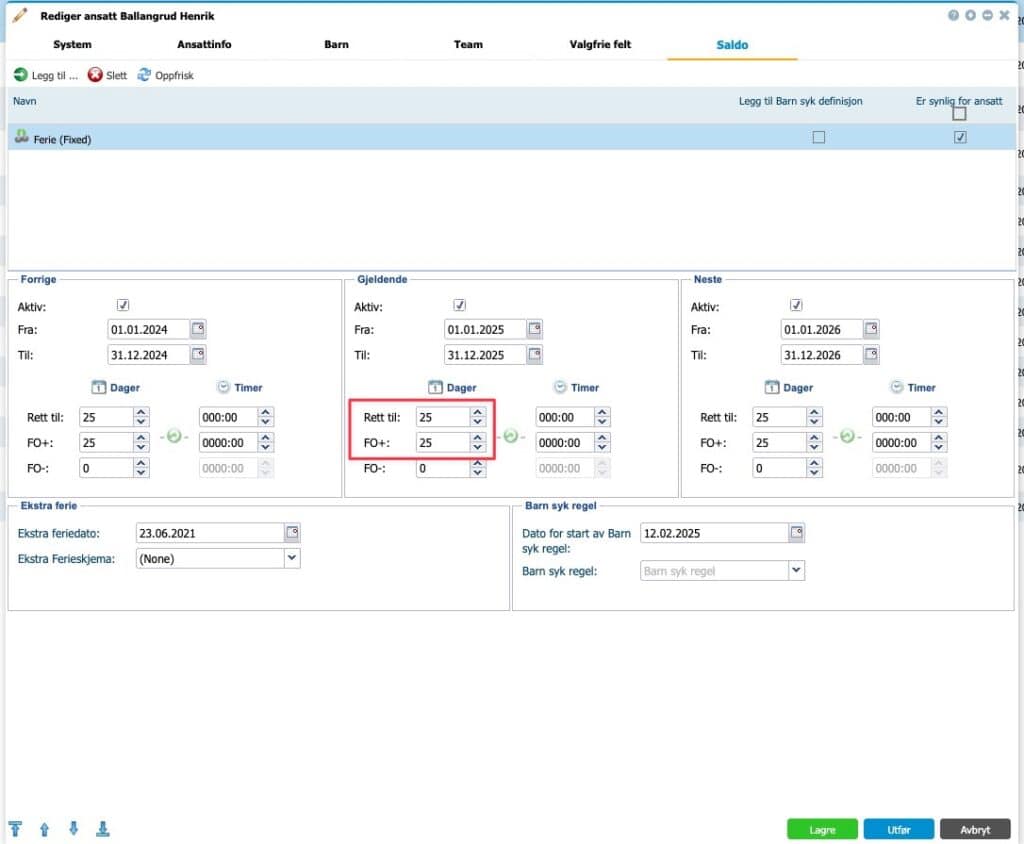
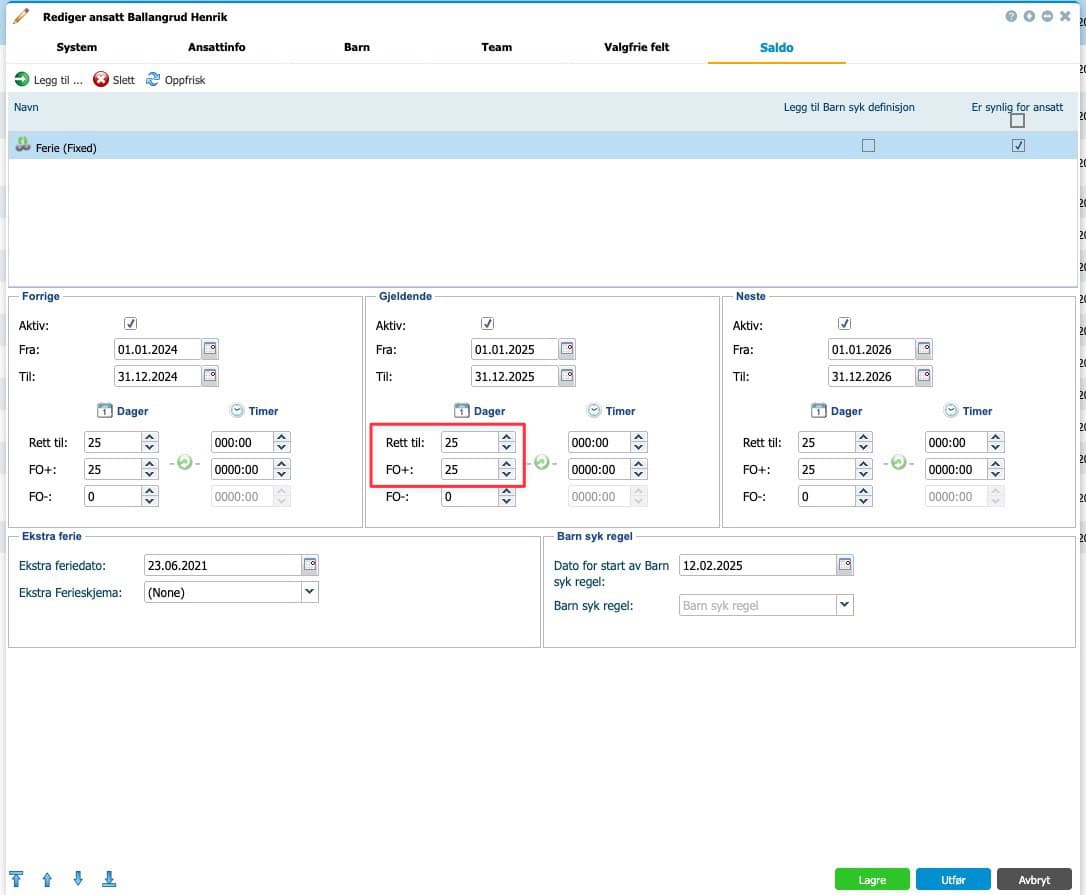
- Eksempel: Med FO+ på 25 flyttes 6 dager over hvis den ansatte har 6 dager igjen. Har den ansatte 30 dager igjen, flyttes 25.
- Legger du inn verdier for neste år, brukes de videre ved hvert nytt ferieår.
Les mer: Feriesaldo og nytt ferieår.
Ny leder: bruker og rolle
En ny leder settes opp i denne rekkefølgen: bruker med lederrolle, godkjenning av fravær, team og fraværsgruppe.
Opprett brukeren
Velg Brukerinnstillinger, Brukere og Ny. Fyll inn brukernavn, et midlertidig passord og e-postadressen til lederen. Knytt brukeren til lederens ansattkort under Ansattnavn hvis lederen også stempler.
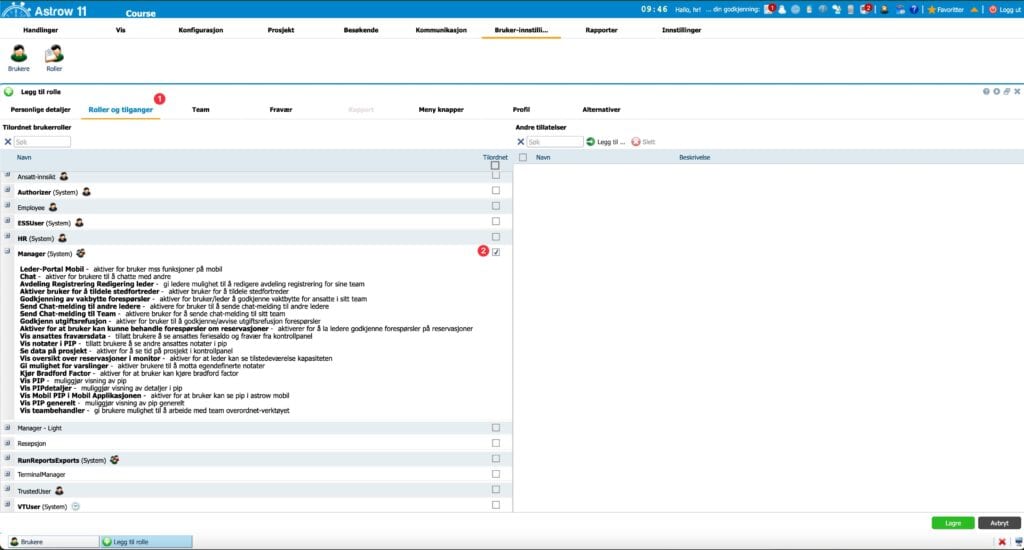
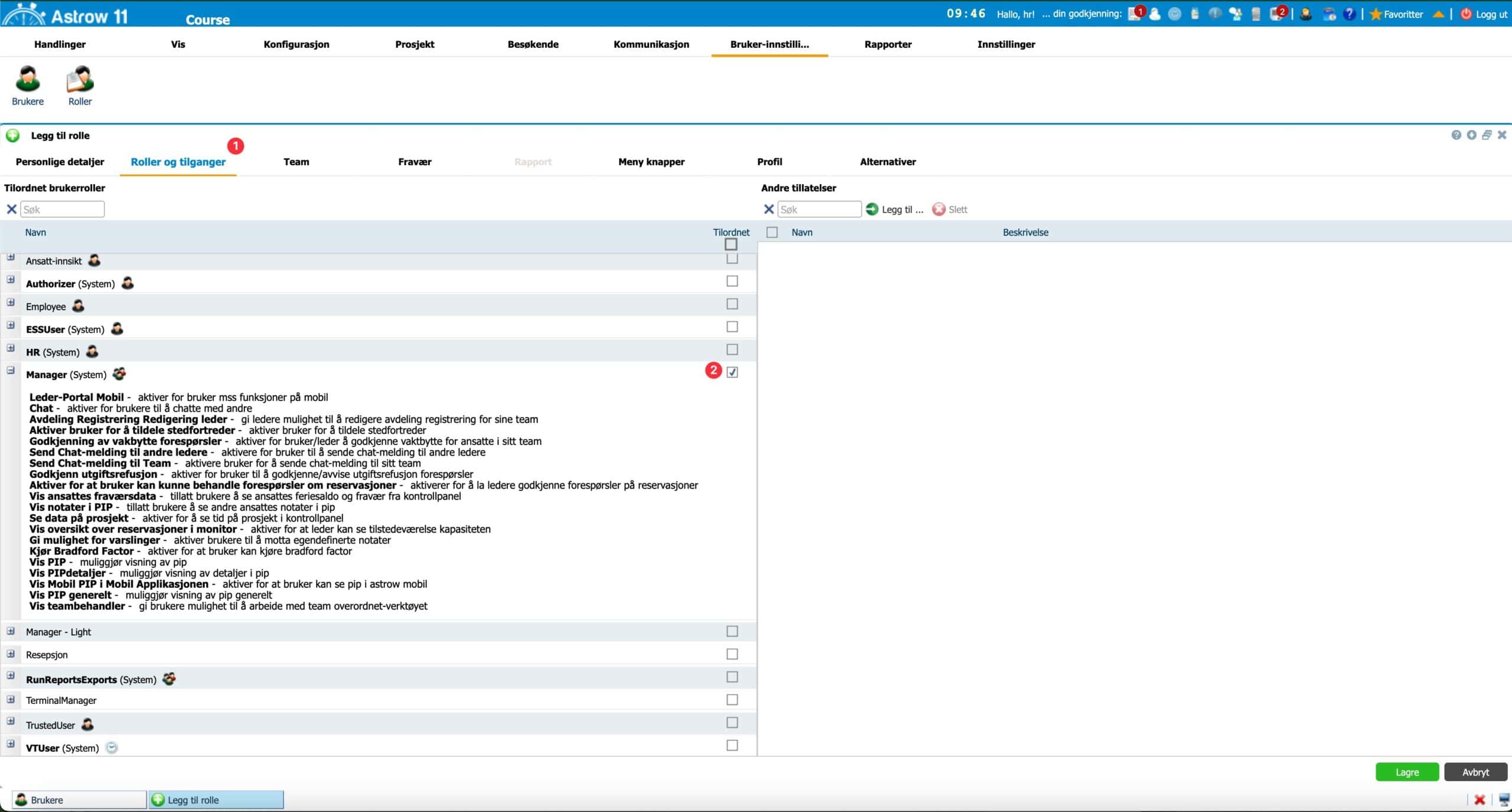
Gi rollen Manager
På fanen Roller og tilganger velger du rollen Manager.
Velg team og fravær
Skal lederen overta et team som finnes fra før, legger du det til på fanen Team. På fanen Fravær velger du hvilke fravær lederen kan legge inn. Bruk helst en avviksgruppe, så får alle ledere nye fravær automatisk.
Tilpass ved behov
På Meny knapper kan du skjule funksjoner eller gjøre dem til favoritter. På Profil velger du språk. Under Alternativer kan du kreve notat ved endringer, og velge hvilke handlinger lederen får i Teamleder. Trykk Lagre.
Ny leder: godkjenning, team og fraværsgruppe
- Godkjenning av fravær: Velg Konfigurasjon, Autorisering og Ny. Gi den et navn, for eksempel avdeling og leder. På fanen Nivåer velger du Legg til nivå og lederen, og om lederen skal varsles på e-post. Med + legger du til en leder til på samme nivå, som varsles etter et antall dager. Med to nivåer må begge godkjenne. Dette trengs bare når ansatte søker om fravær selv.
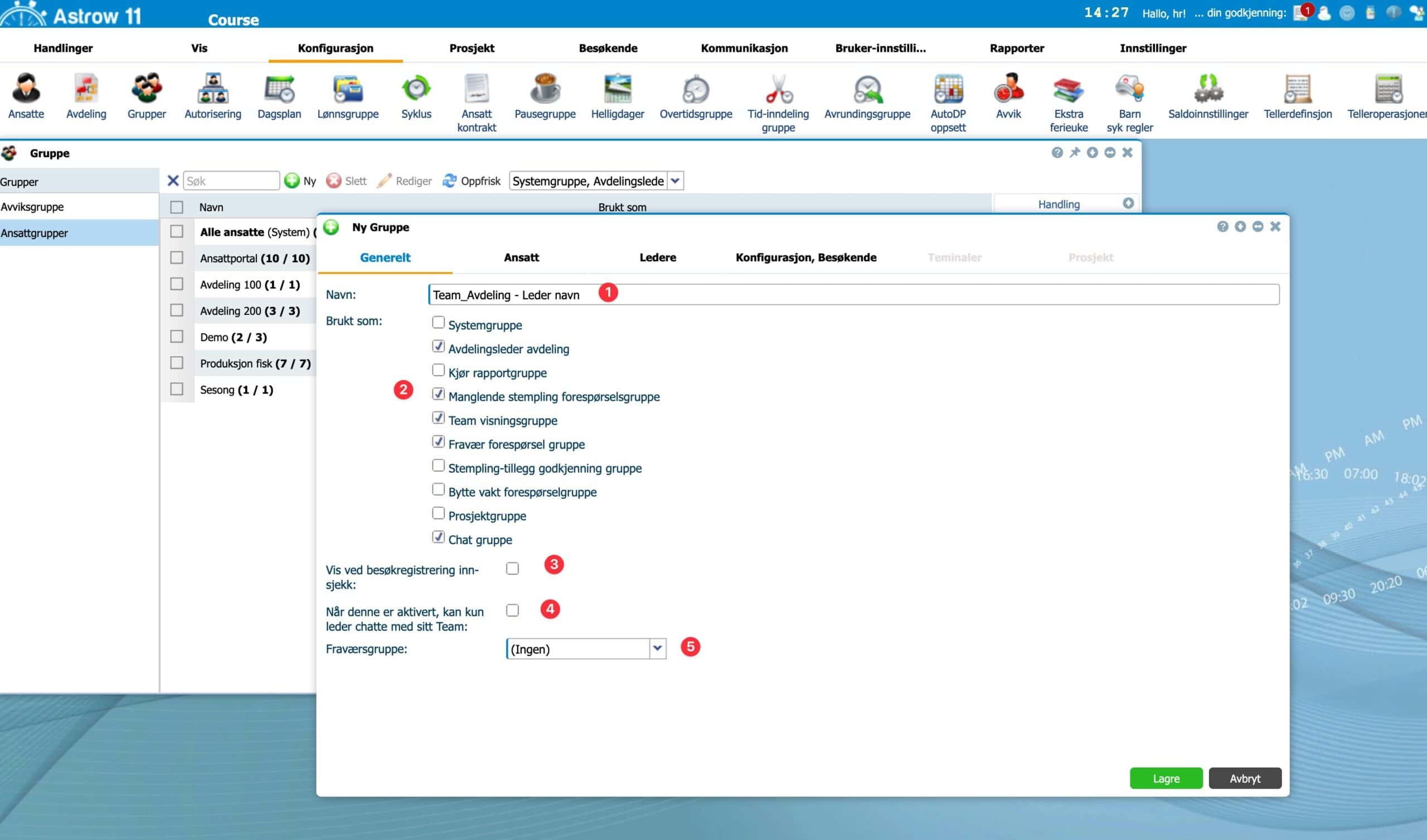
- Team: Velg Konfigurasjon, Grupper, Ansattgrupper og Ny. Kryss av for Avdelingsleder avdeling og Manglende stempling forespørselgruppe, og eventuelt stemplingstillegg, vaktbytte, prosjekt og chat. Velg de ansatte på fanen Ansatt og marker hovedteam, og velg lederen på fanen Ledere.
- Fraværsgruppe: Velg Konfigurasjon, Grupper, Avviksgruppe og Ny, og velg Fravær forespørsel gruppe. På fanen Avvik velger du fraværene de ansatte kan søke om, hvilke som må godkjennes, og godkjenneren. På fanen Ansatte velger du Group og teamet.
Brukernavn for ansattportalen
Opprett brukeren
Velg Brukerinnstillinger, Brukere og Ny. Fyll inn brukernavn, et midlertidig passord og e-postadressen til den ansatte, og knytt brukeren til den ansatte under Ansattnavn.
Gi rollene
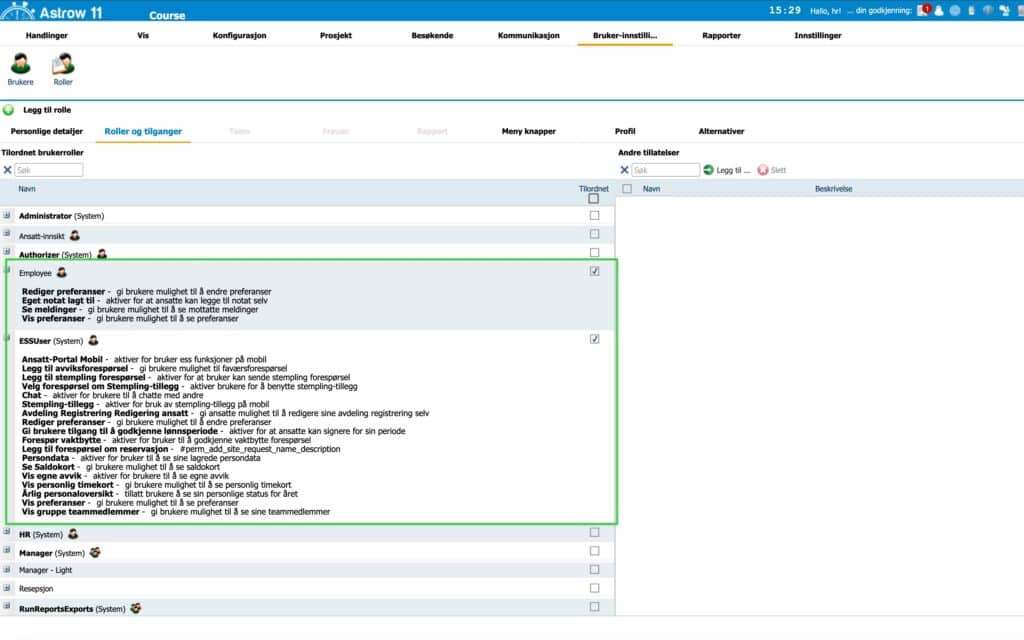
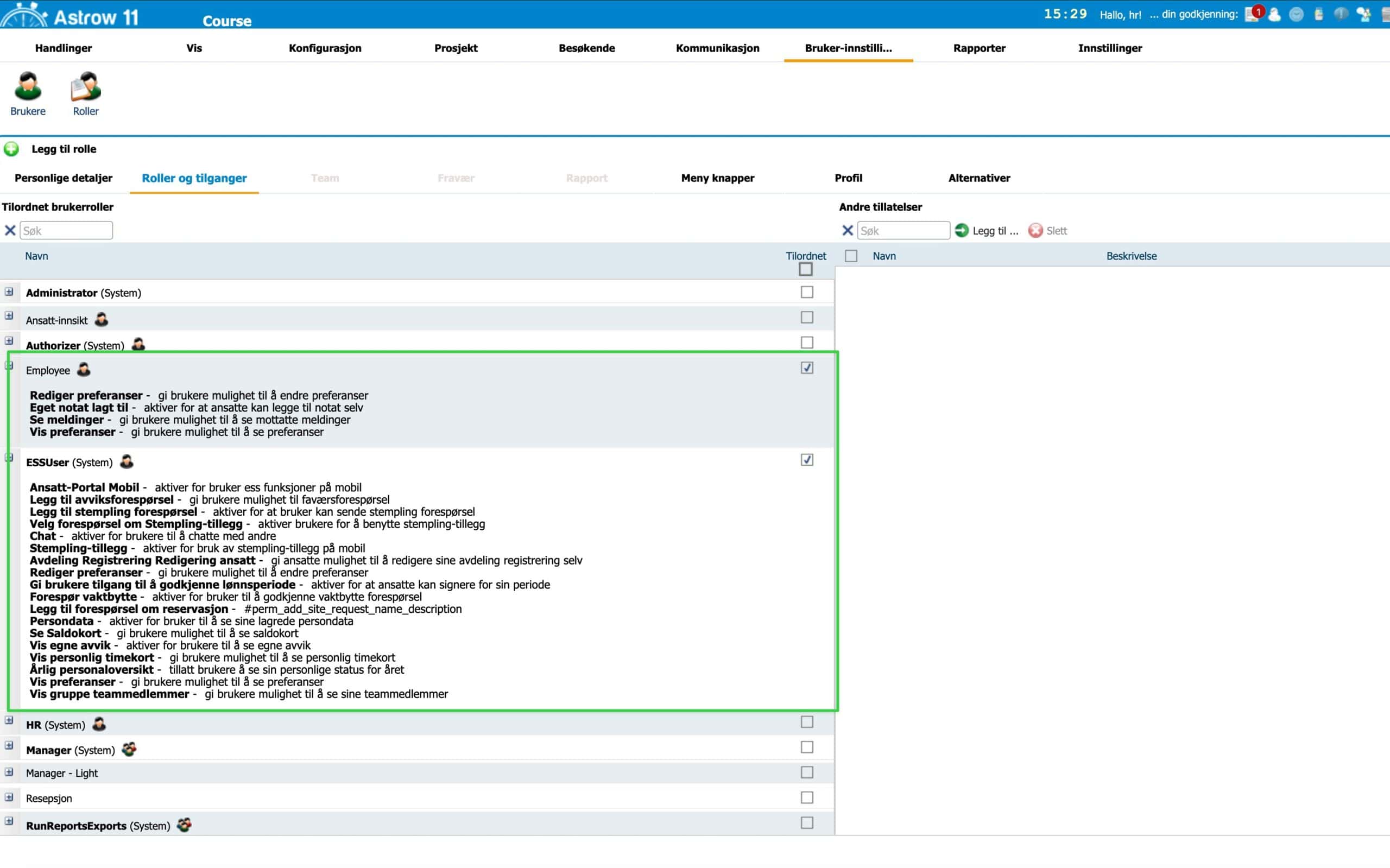
På fanen Roller og tilganger gir du rollene Employee og ESSuser. Det gir vanlig tilgang til ansattportalen.
Send passord
Lagre, marker brukeren og velg Bytt passord. Den ansatte får et nytt passord på e-post.
- Det går raskere å kopiere en bruker med de samme rollene. Marker brukeren, velg Kopier og fyll inn brukernavn, passord, e-post og ansatt.
- Lag brukernavn etter et fast mønster, for eksempel initialer, ansattnummer eller e-postadresse.
Les mer: Opprette brukernavn og gi tilgang.
Nullstille passord og aktivere brukere
- Marker brukeren under Brukerinnstillinger og Brukere og velg Bytt passord. Brukeren får et midlertidig passord på e-post. Det krever at e-postadressen er fylt ut.
- Brukerne kan også be om nytt passord selv med Reset password på innloggingssiden.
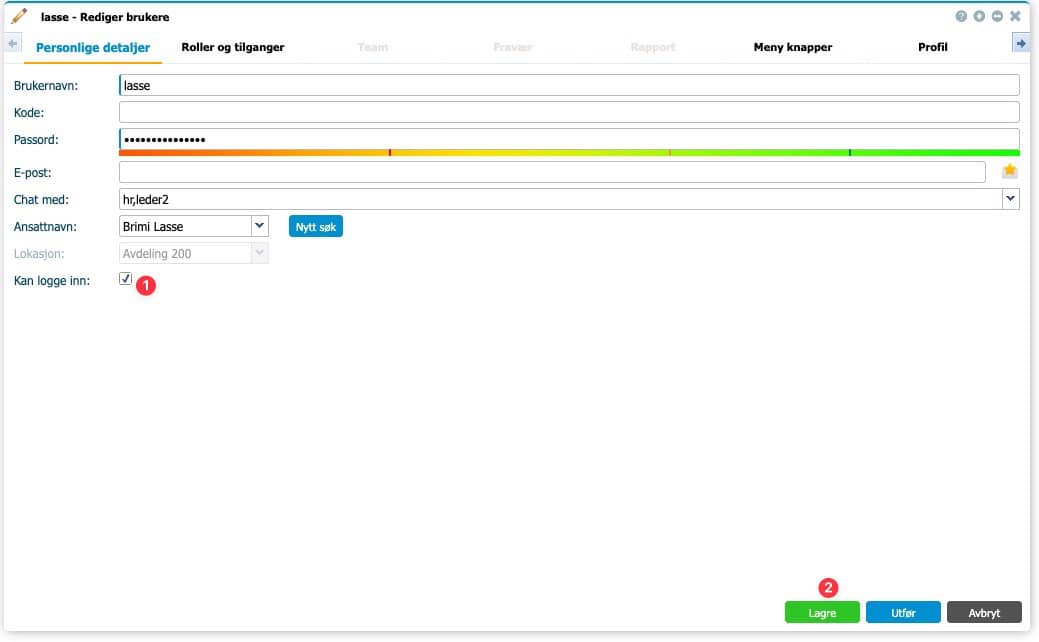
- Etter fire feil innloggingsforsøk blir brukeren deaktivert. Sett filteret til inaktive, rediger brukeren, kryss av for Kan logge inn og lagre.
Les mer: Nullstille passord og aktivere en bruker.
Lokasjoner
Lokasjoner viser hvor de ansatte hører til og hvor de har stemplet. Det brukes blant annet ved evakuering. Opprett lokasjoner under Konfigurasjon og Lokasjon. Knytt stemplingsuret til en lokasjon under Kommunikasjon og Terminaler, og den ansatte på ansattkortet. Les mer: Lokasjoner.
Ny fraværstype
Lag en teller
Velg Konfigurasjon, Tellerdefinisjon og Ny. Velg en ledig T-kode, gi telleren et navn og legg inn lønnsart hvis timene skal til lønn.
Lag fraværet
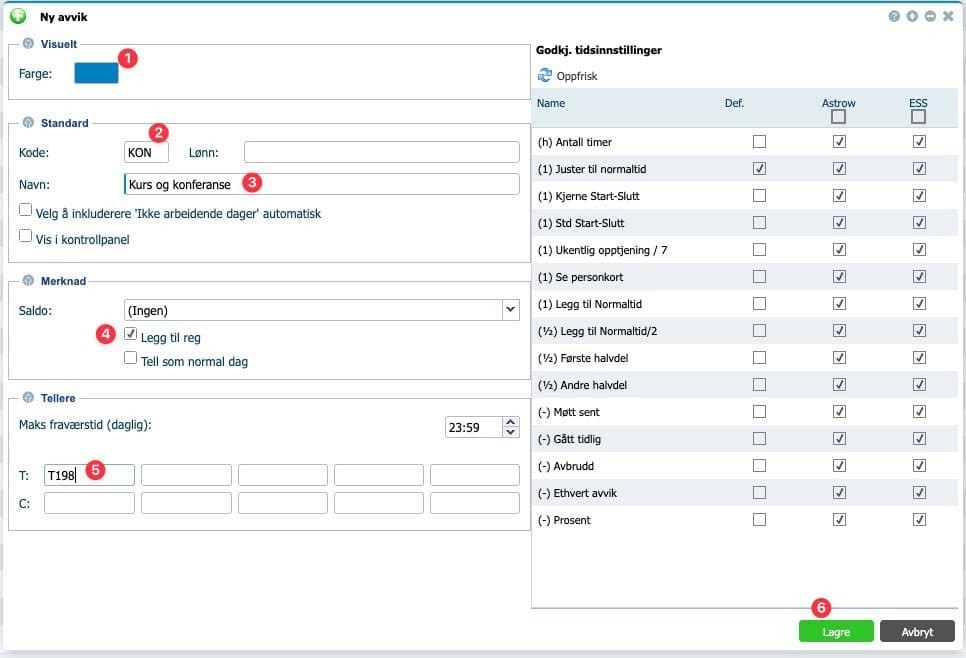
Velg Konfigurasjon, Avvik og Ny. Velg farge, en forkortelse på høyst tre tegn og et navn. Kryss av for Legg til reg hvis fraværet er betalt. Legg inn telleren og lagre.
Gjør det tilgjengelig i ansattportalen
Rediger fraværsgruppen under Konfigurasjon, Grupper og Avviksgruppe. På fanen Avvik velger du Vis ikke valgte, krysser av for Valgt og eventuelt Frv. må godkjennes, og velger godkjenner. Fil må benyttes krever dokumentasjon. Selvregistrering av fravær krever rollen Trusted user.
Dagsplan
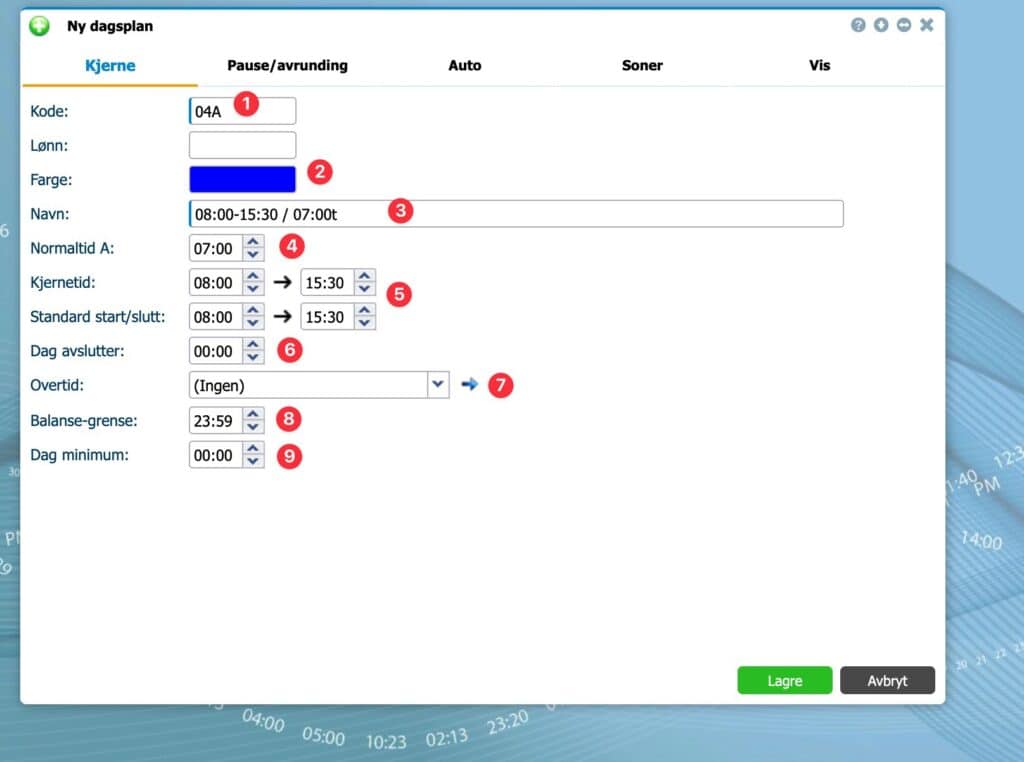
- Viktig: Ikke endre en dagsplan som er i bruk. Da regner Astrow om alle som har brukt den, også bakover i tid, og fleks og timebank kan endre seg. Lag heller en ny.
Kopier en lignende dagsplan
Velg Konfigurasjon og Dagsplan, marker dagsplanen med nærmest arbeidstid og velg Kopier.
Fyll inn arbeidstiden
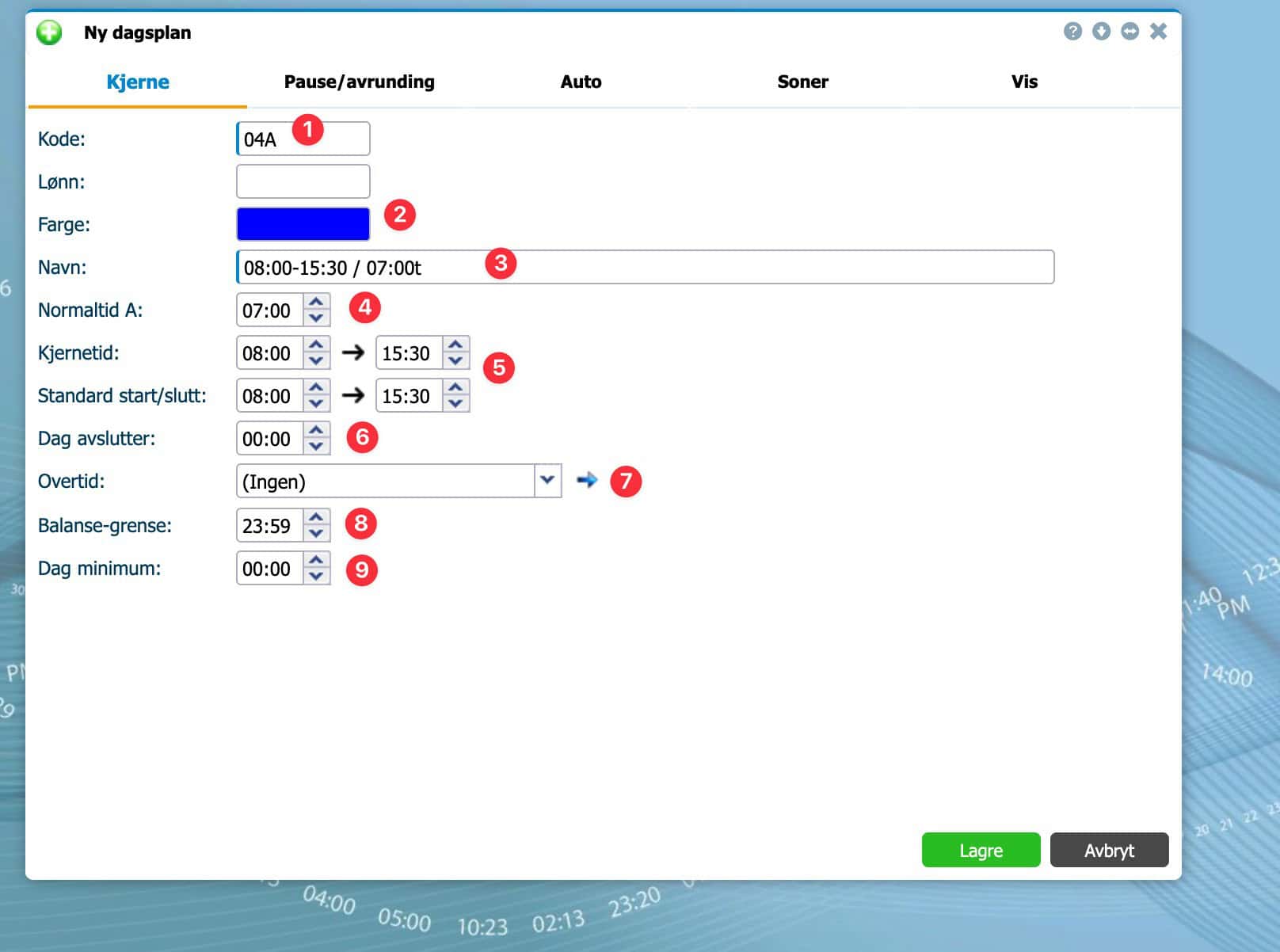
Velg en ledig kode, farge og et beskrivende navn, for eksempel 08:00-15:30. Sett normaltid uten pause, start og slutt. Dag avslutter er når døgnet avsluttes, vanligvis 00:00.
Pause og soner
På fanen Pause/avrunding velger du pausetrekk. På fanen Soner justerer du klokkeslettene for arbeidssonen. Lagre.
Les mer: Opprette og endre dagsplan.
Syklus og tildeling
Lag syklusen
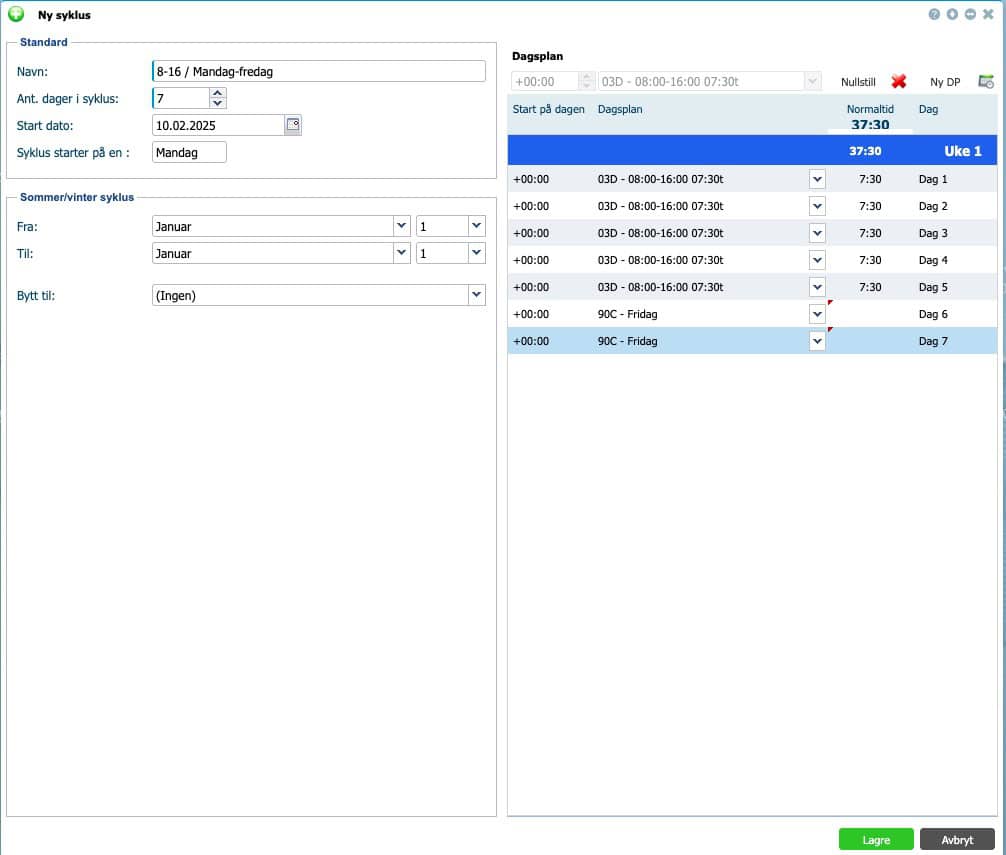
Velg Konfigurasjon, Syklus og Ny, eller kopier en lignende syklus. Gi den et navn og velg antall dager, for eksempel 7, eller 14 ved to uker. La syklusen starte på en mandag.
Velg dagsplan for hver dag
Velg dagsplan for hver dag, også fridager og helg, og lagre. Normaltiden for uken vises nederst.
Gi den ansatte syklusen
Høyreklikk på datoen i Teamleder og velg Endre syklus, eller trykk Sett ved syklus på ansattkortet og legg til en ny linje med dato.
Helligdagskalender
Lag kalenderen
Velg Konfigurasjon, Helligdager og Ny kalender, og gi den et navn. Velg Last ned kalender og Norway.
Legg inn de faste datoene
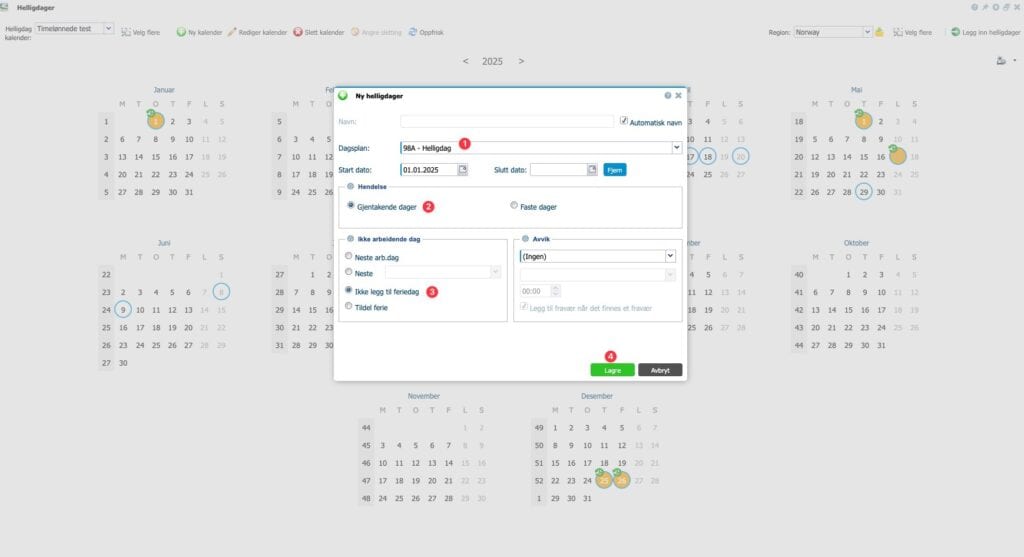
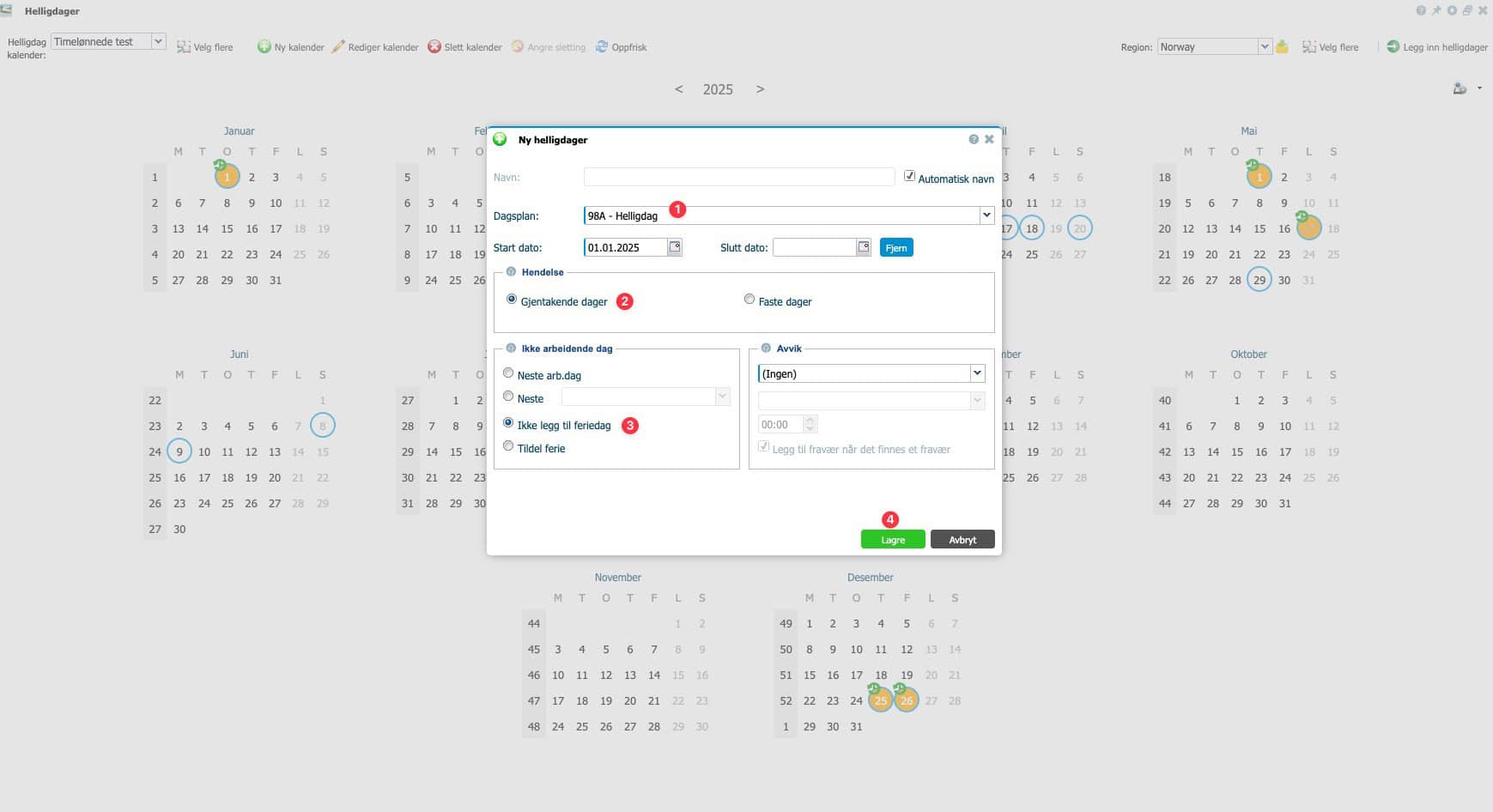
Marker dagene med grønn pil, som faller på samme dato hvert år, og velg Legg inn helligdager. Velg dagsplanen for helligdag, hendelsen Gjentakende dager og Ikke legg til feriedag. La sluttdatoen stå tom og lagre.
Legg inn de bevegelige dagene
Gjør det samme for dagene som flytter seg fra år til år, men velg hendelsen Faste dager.
Gi de ansatte kalenderen
Trykk Sett ved helligdagskalender på ansattkortet.
Skal en dag gi et betalt tillegg i stedet for fri, velger du dagsplanen «?? – Syklus DP» og legger fraværet inn under avvik. Les mer: Helligdagskalender.
Korrigere fleks og timebank
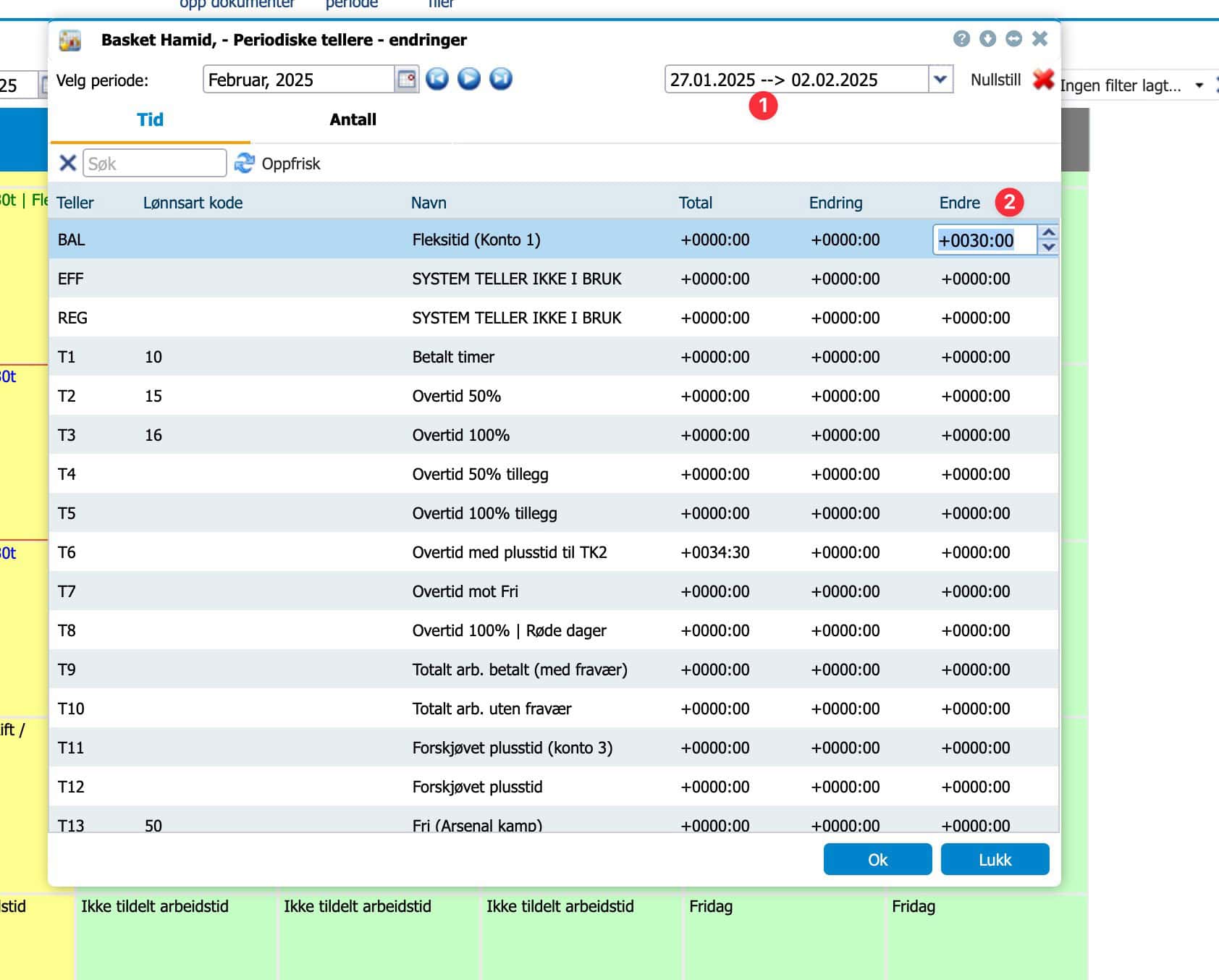
Høyreklikk på en dag for den ansatte i Teamleder og velg Teller endringer, Periodiske tellere og Endringer. Velg perioden, skriv endringen i feltet Endre og trykk OK. Endringen gjelder fra første dag i perioden. Skriv minus foran for trekk, for eksempel -30:00.
Låse lønnsperioden
Lås perioden før dere henter lønnsgrunnlaget, så ingen ledere eller ansatte endrer den etterpå. Systembrukere kan fortsatt gjøre endringer.
Velg periode og ansatte
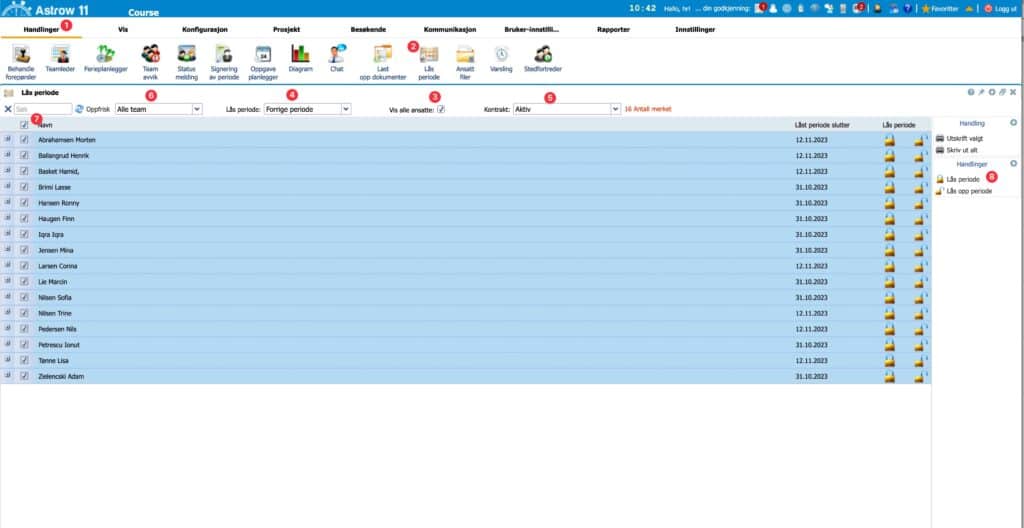
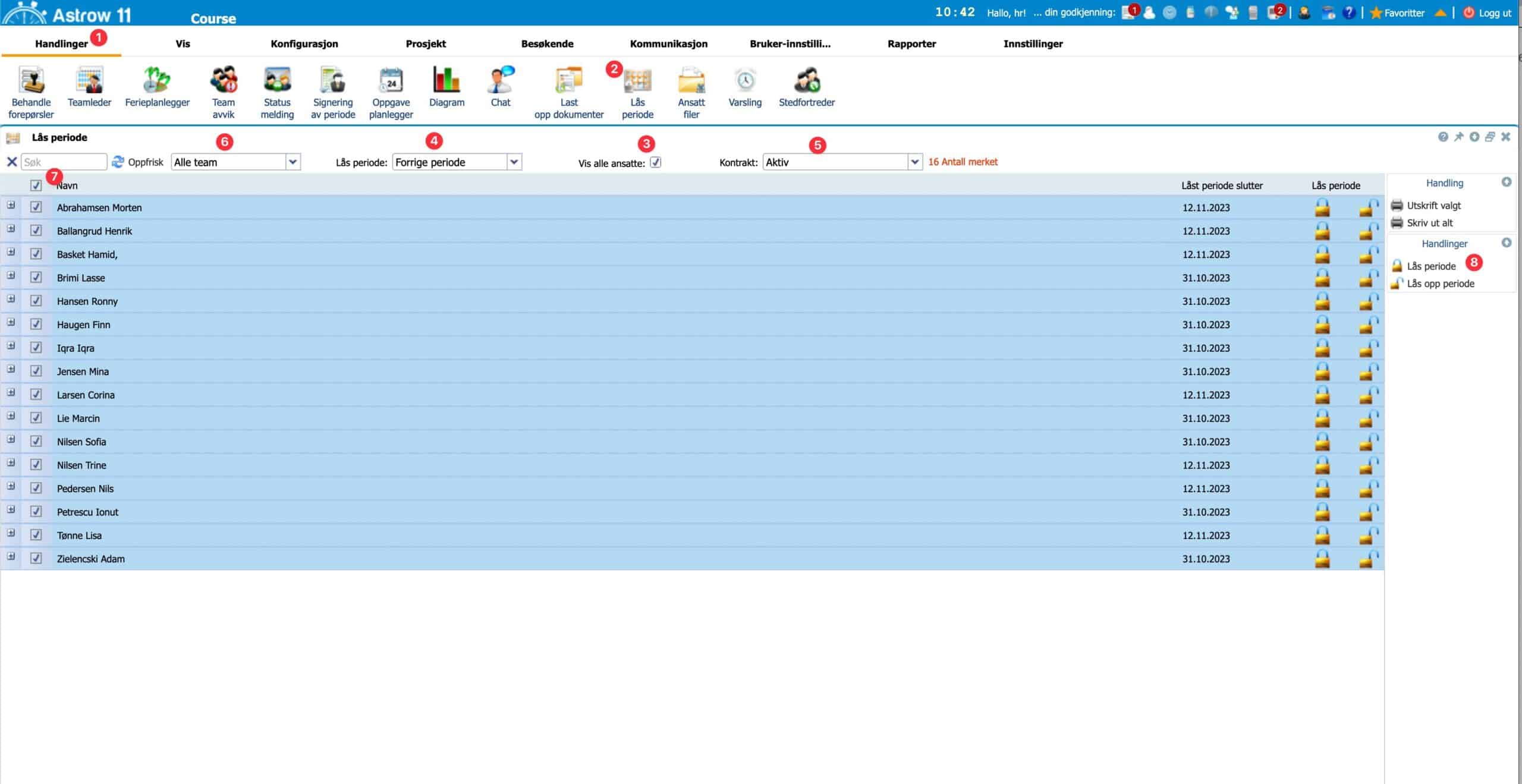
Velg Handlinger og Lås periode. Velg Vis alle ansatte, forrige periode og teamene, og marker de ansatte.
Lås
Trykk Lås periode og OK. Du kan også låse fram til en dato du velger selv, for eksempel ved kortere perioder i jula.
Får du varsel om ubehandlede forespørsler eller frakoblede stemplingsur, bør det rettes før du låser. Les mer: Låse lønnsperiode.
Dele en Teamleder-visning med andre ledere
Trykk på blyanten ved siden av listen over visninger i Teamleder, velg Tildel til på visningen og velg lederne. De finner visningen i sin egen liste og får en melding om den. Les mer: Stedfortreder og tilgang for andre ledere.
Systeminnstillinger
Under Innstillinger og System styrer du hvordan Astrow beregner og viser. De mest brukte menyene:
- Teamvisning fravær/avvik: hva ansatte ser av fraværet til kollegene.
- Avvik: hvilke avvik lederne ser i avvikslisten.
- Programkonfigurasjon: blant annet hvor mange dager bakover og framover ansatte kan rette egne timer, e-post for HR og hvordan navn vises.
- Astrow mobil: standard startside og snarveier i appen for alle.
- Sikkerhet: passordregler og antall feil innloggingsforsøk.
- Grensesnitt for timekort: standard kolonner i timekortet.
- E-post tjener: ikke endre uten avtale med support.
Er du usikker på hva en innstilling gjør, spør support først. Les mer: Systeminnstillinger (referanse).